


windows11怎么把屏幕投到电视上 win11电视投屏使用教程

时间:2024-07-29 15:57:27
在数字化的时代,将 Windows 设备上的内容投屏到电视上已成为一种常见需求。无论是观看高清电影、展示工作文档,还是与家人朋友分享精彩照片,Windows 投屏电视都能为您带来便捷与乐趣。
通过简单的设置,您就能轻松实现无线投屏。只需确保您的 Windows 设备和电视连接在同一无线网络下,然后使用系统自带的投屏功能或借助第三方投屏软件,即可将屏幕内容瞬间同步到电视大屏幕上。
投屏后的画面清晰流畅,色彩鲜艳,为您营造出震撼的视觉效果。不再局限于小屏幕,尽情享受大屏幕带来的沉浸式体验。让 Windows 投屏电视成为您娱乐和工作的得力助手,开启全新的数字生活。
一、无线投屏
方法一、
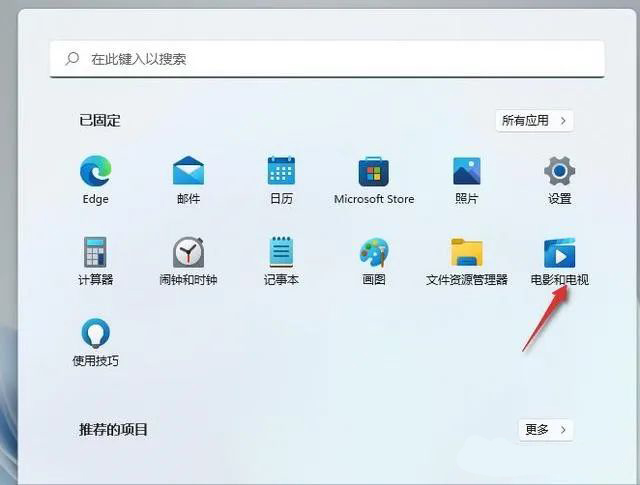
1、按住Windows键,然后打开电影和电视,如图。
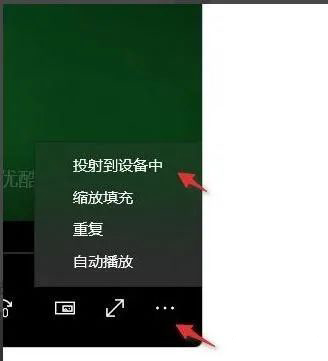
2、打开播放的电影,点击右下角3个点,选择投射到设备中。
3、电视需要安装乐播投屏,处于同一局域网下的电视设备就会被搜索到,点击连接即可。
方法二、
1、Win11系统,可以通过按 Win + K 组合键,打开无线投放。
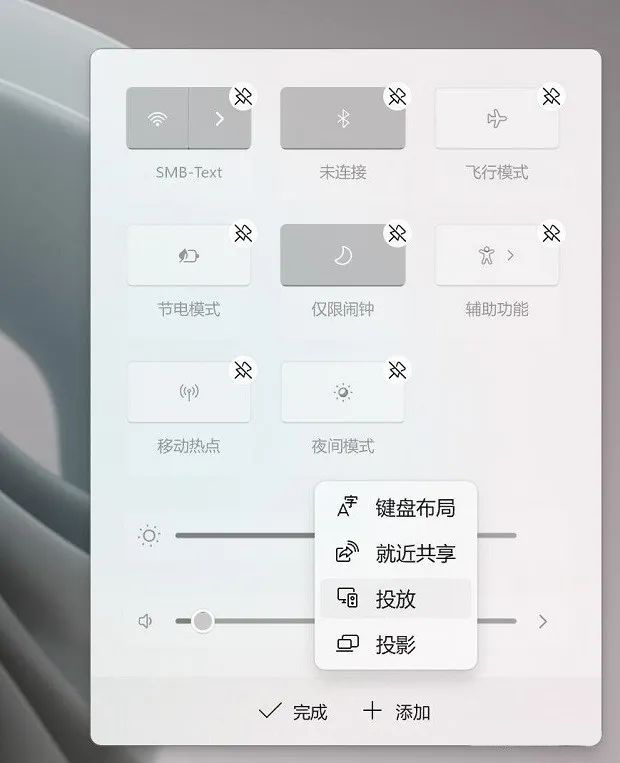
2、如果需要在任务栏,右小角通知栏操作的话,需要先添加此功能。

3、选择投放。
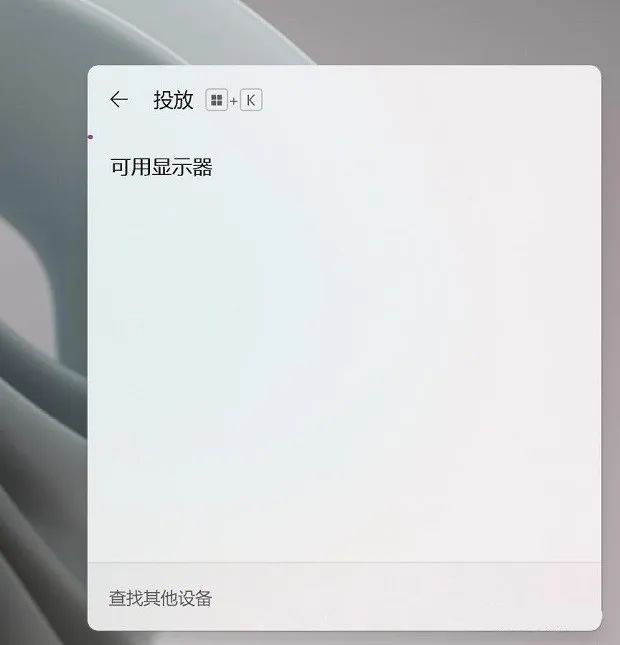
4、添加完成,点击“投放”之后,就可以查看当前可用的无线显示器了。
二、有线投屏
1、首先使用HDMI线连接win11电脑和电视的HDMI接口。

2、在电视上打开设置,将信号源更改为HDMI。

3、在电脑上按下Windows+P打开投影设置,选择复制即可。

注意:如果电视机上没有HDMI接口,可以选择其他的视频信号传输接口,例如VGA接口,可以使用VGA信号接口直接传输,也可以将VGA转换为HDMI接口传输视频信号。
以上就是windows11怎么把屏幕投到电视上 win11电视投屏使用教程的全部内容,了解更多使用教程敬请关注云骑士装机大师!
通过简单的设置,您就能轻松实现无线投屏。只需确保您的 Windows 设备和电视连接在同一无线网络下,然后使用系统自带的投屏功能或借助第三方投屏软件,即可将屏幕内容瞬间同步到电视大屏幕上。
投屏后的画面清晰流畅,色彩鲜艳,为您营造出震撼的视觉效果。不再局限于小屏幕,尽情享受大屏幕带来的沉浸式体验。让 Windows 投屏电视成为您娱乐和工作的得力助手,开启全新的数字生活。
一、无线投屏
方法一、
1、按住Windows键,然后打开电影和电视,如图。
2、打开播放的电影,点击右下角3个点,选择投射到设备中。
3、电视需要安装乐播投屏,处于同一局域网下的电视设备就会被搜索到,点击连接即可。
方法二、
1、Win11系统,可以通过按 Win + K 组合键,打开无线投放。
2、如果需要在任务栏,右小角通知栏操作的话,需要先添加此功能。
3、选择投放。
4、添加完成,点击“投放”之后,就可以查看当前可用的无线显示器了。
二、有线投屏
1、首先使用HDMI线连接win11电脑和电视的HDMI接口。
2、在电视上打开设置,将信号源更改为HDMI。
3、在电脑上按下Windows+P打开投影设置,选择复制即可。
注意:如果电视机上没有HDMI接口,可以选择其他的视频信号传输接口,例如VGA接口,可以使用VGA信号接口直接传输,也可以将VGA转换为HDMI接口传输视频信号。
以上就是windows11怎么把屏幕投到电视上 win11电视投屏使用教程的全部内容,了解更多使用教程敬请关注云骑士装机大师!
