


新买的移动硬盘在首次使用时,很多人可能会觉得直接插上电脑就能用了,但其实还有一些小细节需要注意。这些设置和操作可以确保你的硬盘在不同设备上都能稳定运行,并且最大化其性能。
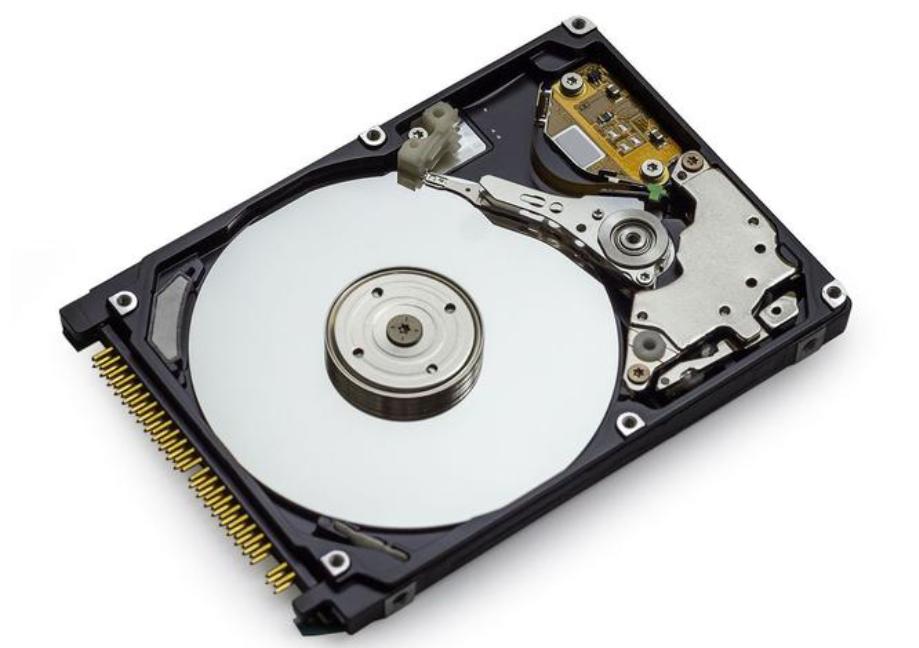
一、检查硬盘格式
大多数移动硬盘在出厂时已经进行了格式化,但它们的格式可能有所不同,通常有以下几种:
· NTFS:常见于Windows系统,但在Mac上需要第三方软件支持。
· FAT32:兼容性好,但不支持大于4GB的单个文件。
· exFAT:兼容Windows和Mac,并且支持大文件,是跨平台使用的最佳选择。
如何检查和更改格式:
1. 将硬盘连接到电脑后,右键点击“此电脑”或“我的电脑”,选择“管理”。
2. 进入“磁盘管理”,找到你的移动硬盘。
3. 查看硬盘的当前格式。如果发现格式不符合你的需求,可以右键点击硬盘选择“格式化”。
4. 选择合适的文件系统(如exFAT),然后点击“开始”进行格式化操作。
注意:格式化会清除硬盘中的所有数据,请务必先备份重要文件。
二、解决硬盘无法识别的问题
有时候,硬盘插入后系统可能无法识别,这通常由以下原因引起:
· 数据线问题:尝试换一根数据线,看是否能解决。
· USB接口故障或接触不良:更换其他USB接口,或使用电脑后面的接口(通常更稳定)。
· 驱动程序问题:访问硬盘品牌的官方网站,查看是否有最新的驱动程序并进行更新。
如果以上方法都不奏效,可以尝试重启电脑,并再次检查硬盘是否被识别。
三、分区和格式化
对于喜欢分类管理文件的用户,可以选择对移动硬盘进行分区。分区有助于整理文件,方便查找和管理。
如何分区:
1. 打开“磁盘管理”,找到你的移动硬盘。
2. 右键点击未分配空间或已有分区,选择“压缩卷”来腾出新的空间。
3. 然后,右键点击空闲空间,选择“新建简单卷”,按照向导设置分区大小、文件系统(推荐NTFS或exFAT)并命名。
4. 完成后,你的移动硬盘将有多个分区,适合分类存放不同类型的文件。
使用第三方软件(如DiskGenius)也可以更加灵活地调整分区,但记得在操作前备份数据,避免意外丢失。
四、确保安全使用
为保证硬盘的长久寿命和数据安全,以下几点非常重要:
· 安全移除硬件:每次使用完毕后,通过“安全移除硬件”功能来拔出硬盘。这样做可以避免数据丢失或硬盘损坏。
· 避免物理损伤:移动硬盘相对娇贵,尽量避免碰撞、跌落,保持干燥环境。
· 定期整理和备份:定期删除不需要的文件,并将重要数据备份到其他存储设备或云端,确保数据安全无忧。
五、定期检查和维护
移动硬盘在使用过程中,建议每隔一段时间进行健康检查。可以使用品牌提供的软件或者第三方工具(如CrystalDiskInfo)来监控硬盘的状态。及时了解硬盘的使用情况,避免出现硬盘老化或故障导致的数据丢失。
新买的移动硬盘通常可以直接使用,但通过一些简单的设置和优化,可以让它在不同设备上表现更佳,提升兼容性和稳定性。只要在使用前检查硬盘格式、合理分区,并保持良好的使用习惯,你就可以充分发挥移动硬盘的优势,轻松管理和存储数据,提升日常工作和生活的效率。
