


选择合适的工具、备份重要数据、释放未分配空间等。在使用笔记本电脑时,很多用户发现单一的分区无法满足需求,特别是在需要合理分配系统盘和数据盘时。将一个盘分成两个并不是一件复杂的事情,只需按照以下步骤操作,就能让你的电脑变得更加整洁有序。
1.选择合适的工具
要将一个硬盘分成两个盘,首先需要使用分区管理工具。Windows系统自带的“磁盘管理”功能就可以满足这一需求。打开方法很简单,只需在搜索框中输入“磁盘管理”,点击“创建和格式化硬盘分区”即可。此外,你也可以选择一些功能更强大的第三方软件,例如“分区助手”或“AOMEI分区精灵”,这些工具通常提供更直观的操作界面。
2.备份重要数据
在开始分区操作之前,备份关键数据至关重要。尽管磁盘分区过程一般不会导致数据丢失,但在操作不当的情况下,仍然有风险。如果硬盘上存有重要文件,建议将它们复制到移动硬盘或云存储中。这样即使发生意外,数据也能得到有效保护。
3.释放未分配空间
在磁盘管理界面,你可以看到所有驱动器的分布情况。如果要分区的盘已有数据,首先需要缩小该盘的空间。右键点击要操作的盘,选择“缩小卷”,在弹出的窗口中设置要缩减的大小。例如,如果想划出100GB用于新分区,则输入100000MB(1GB=1024MB)。
4.创建新的分区
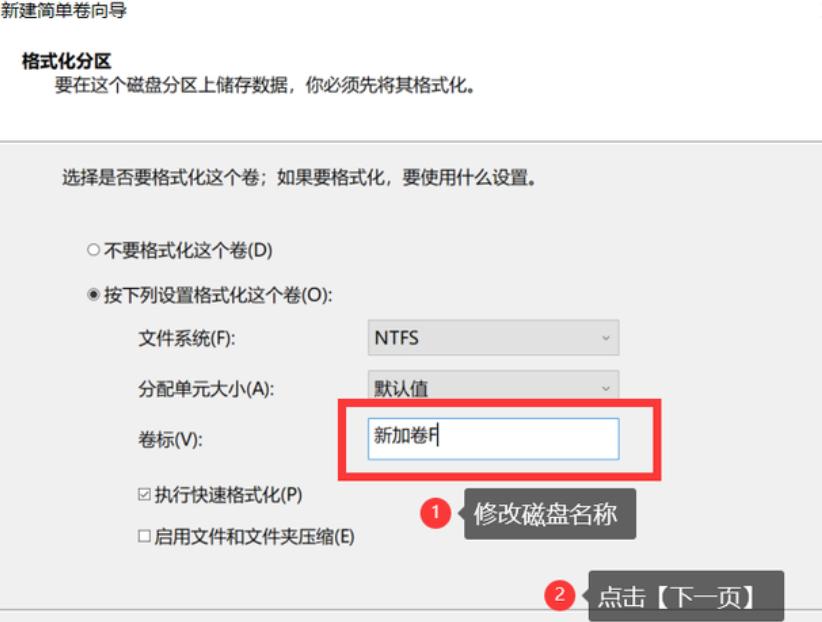
完成缩小卷后,剩余部分将显示为“未分配”空间。右键点击该区域,选择“新建简单卷”。系统将弹出向导,指导你一步步完成新分区的设置。你可以选择分区的大小、文件系统(一般选择NTFS以支持大文件)以及分区标签(即新分区的名称)。
5.格式化新的分区
在创建新分区时,系统会提示你格式化。格式化将清空新分区上的所有信息,因此在“未分配”的区域中点击格式化是安全的。格式化完成后,新的分区将在“我的电脑”或文件管理器中显示,随时可以使用。
6.检查与整理
新盘创建成功后,建议检查文件系统的安全性。在“我的电脑”中打开新分区,确保文件可以正常存取。为提高使用效率,建议对新分区内的文件进行整理,将相关文件归类。
7.日常维护
创建完新分区后,养成定期整理的习惯尤其重要,尤其是在数据逐渐增加的情况下。保持分区的完整和高效,有助于延长硬盘的使用寿命,避免出现不必要的错误。定期查看每个分区的使用情况,考虑进一步调整分配也是一个好习惯。
通过上述步骤,即使是第一次尝试的用户也能顺利完成分区操作。合理规划和管理硬盘的使用不仅可以提升电脑性能,还能让你的工作和生活更加便利。
