


查看硬盘标签信息、查阅官方文档和产品手册、利用设备管理器查看硬盘型号等。在使用电脑的过程中,很多用户会关心硬盘的转速,尤其是希捷硬盘的用户。了解转速可以帮助你更好地判断硬盘的性能与适用性。
一、如何查看希捷硬盘的转速
(一)查看硬盘标签信息
最直接的方式就是查看硬盘的物理标签。大多数希捷硬盘会在标签上标注转速信息,比如“7200 RPM”或“5400 RPM”,这些数字代表硬盘每分钟的转数(RPM)。要注意的是,在拆卸硬盘前,请确保电脑已经完全断电,并采取防静电措施,以防止硬件损坏或数据丢失。
(二)查阅官方文档和产品手册
如果硬盘标签上没有明确标识转速,可以访问希捷官方网站。只需输入硬盘的型号,就能找到对应的产品手册或技术规格文档。希捷官网提供的查询功能十分友好,输入产品型号后,大部分情况下都能找到详细的硬盘信息,包括转速、缓存大小等参数。
(三)利用设备管理器查看硬盘型号
在 Windows 系统中,设备管理器是一个实用的工具。虽然它不会直接显示硬盘的转速信息,但可以帮你确认硬盘的具体型号,然后通过型号进一步查找:
1. 右键点击 “此电脑” 或 “我的电脑”,选择 “管理”。
2. 进入 “设备管理器”,展开 “磁盘驱动器”。
3. 在列表中找到你的希捷硬盘,右键选择 “属性”。查看硬盘的型号后,可以通过官网或搜索引擎查找转速信息。
(四)使用硬盘检测软件
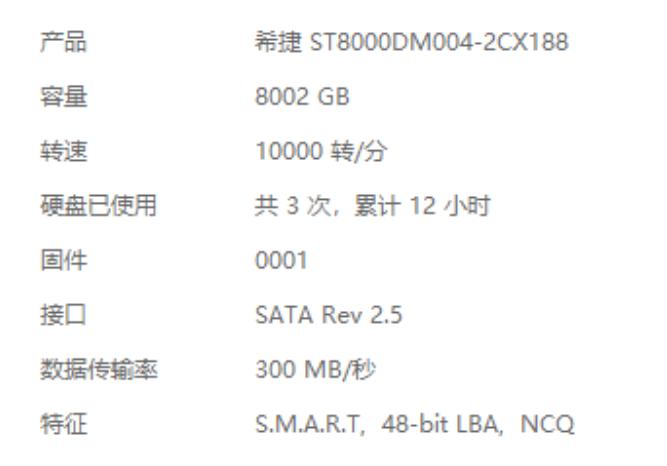
如果你想要更快速、详细的信息,不妨使用一些专业的硬盘检测软件,如 CrystalDiskInfo 和 HWiNFO。这些软件不仅可以显示硬盘的健康状态、温度,还可以提供转速信息。操作非常简单:
1. 下载并安装软件。
2. 打开软件后,它会自动检测系统中的硬盘,并显示硬盘的各项详细参数,包括转速。
这些工具是许多硬件爱好者和电脑用户的必备,操作简便,不需要太多技术知识。
(五)联系希捷客服
如果你使用以上方法仍未找到答案,还可以联系希捷的客服热线。他们的客服人员会根据你的硬盘型号提供精确的转速信息。这种传统方法虽然略显繁琐,但通常是最可靠的选择,尤其是在硬盘型号较老或难以查找时。
二、转速对性能的影响
在了解转速的同时,了解它对性能的影响也很重要。一般来说,转速越高,数据读取速度也越快。例如,7200 RPM 的硬盘比 5400 RPM 的硬盘性能更优,适合需要高频率读写的任务,如视频编辑、大型文件传输和游戏加载。如果你的工作或娱乐对速度有较高要求,高转速硬盘会是更好的选择。
三、转速与硬盘类型的关系
随着固态硬盘(SSD)的普及,转速这一概念主要应用于机械硬盘(HDD)。SSD 采用闪存技术存储数据,因此不依赖旋转磁盘来读写数据,也就没有转速的限制。对于追求极高速度的用户,SSD 是更佳选择,它们在启动、加载软件和传输大文件时有明显的速度优势。
四、如何选择适合自己的硬盘转速
对于家庭用户和日常办公用户来说,5400 RPM 的硬盘通常已经足够,安静且节能。而游戏玩家、视频编辑者或其他需要处理大量数据的用户,则更适合选择 7200 RPM 的硬盘,这样可以显著提升电脑的响应速度和整体性能。
查希捷硬盘的转速其实并不难,从查看标签到使用软件,再到官网查询和联系客服,有多种方法可以帮助你找到答案。只要灵活运用这些途径,就能快速掌握硬盘的详细信息。技术问题并不可怕,只要多尝试、多了解,你会发现解决起来并不复杂。
