


360重装系统的优势有安全性高、操作简单、系统资源占用低、系统版本丰富等。在现代计算机使用过程中,系统重装是一个不可避免的步骤。无论是因为操作系统出现故障、病毒感染,还是为了提升系统性能,重装操作系统都时常需要使用。在这其中,360重装系统作为一款较为知名的重装系统工具,因其便捷性和高效性,受到广泛用户的欢迎。
一、360重装系统的优势
1. 安全性高
360重装系统基于360安全技术,提供系统镜像下载和恢复操作,可保障用户的系统安全。在重装前,360会进行多次病毒查杀,确保用户安装的系统干净无毒。
2. 操作简单
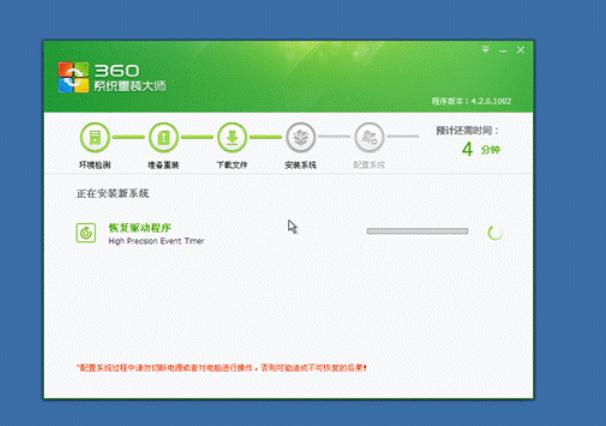
相比传统的重装系统方式,360重装系统通过界面友好的向导操作,使得普通用户也能迅速掌握。只需简单的几步,用户就能完成系统的重装。
3. 系统资源占用低
360重装系统的工具小巧,运行轻便,不会占用过多的系统资源,适合在不同配置的电脑上使用。
4. 系统版本丰富
用户可根据自己的需求,选择适合的系统版本,支持各种Windows版本的重装,包括Windows 7、8、10等,且不定期更新最新的操作系统版本。
5. 支持备份个人文件
在重装过程中,360重装系统提供个人文件备份功能,用户可在重装前将重要文件备份,以确保数据安全。
6. 自定义安装选项
用户可以选择全新安装、保留已安装软件、清除个人数据等多种安装方式,极大提升了灵活性。
二、360重装系统的使用技巧
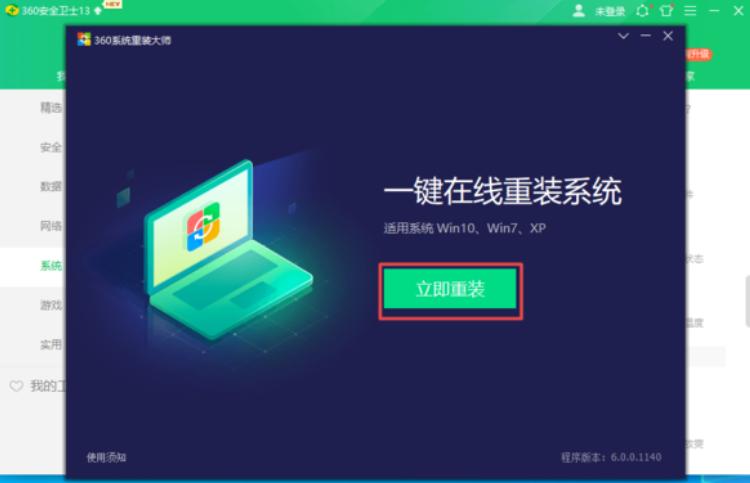
使用360重装系统时,掌握一些技巧可以帮助用户更加顺利地完成重装过程。
1. 确认系统要求
在使用360重装系统之前,确保计算机符合系统要求。一般来说,硬件配置应满足操作系统的最低要求。同时,确保系统有充足的可用存储空间。
2. 提前备份重要数据
在进行系统重装时,应提前备份重要数据。虽然360提供了备份功能,但为了安全起见,用户可以将重要文件手动复制到外部硬盘或云存储上。
3. 下载最新的360重装系统工具
确保下载并安装最新版本的360重装系统工具,以得到最佳的使用体验和功能支持,防止使用过程中遇到bug。
4. 阅读使用说明
在开始重装之前,建议用户仔细阅读软件提供的使用说明,以了解每个步骤的具体要求和操作细节。
5. 按步骤进行操作
按照360重装系统的提示逐步完成重装过程,避免跳过或随意修改步骤,以保证重装的顺利进行。
6. 完成后检查系统
重装完成后,首先登录系统,检查系统设置与驱动是否正常工作。如遇问题,应及时联系技术支持。
三、如何使用360重装系统进行重装
步骤一:下载与安装360重装系统工具
在官方网站下载360重装系统工具,并安装到电脑上。
步骤二:准备启动盘
1. 打开360重装系统工具,选择“制作启动U盘”。
2. 插上USB闪存盘,并按照提示创建启动U盘,将所需的系统镜像写入。
步骤三:重启电脑并进入BIOS
重启电脑,在开机时按下指定的功能键(如F2、DEL等)进入BIOS设置,设置U盘为首选启动设备。
步骤四:选择安装模式
系统启动后,选择“重装系统”或“一键恢复”等选项,按照界面提示进行操作。
步骤五:选择系统版本
系统会显示可用的操作系统版本,选择适合的版本进行安装。
步骤六:个人文件备份
如果需要,选择备份个人文件,最终点击“下一步”进行安装。
步骤七:等待系统重装完成
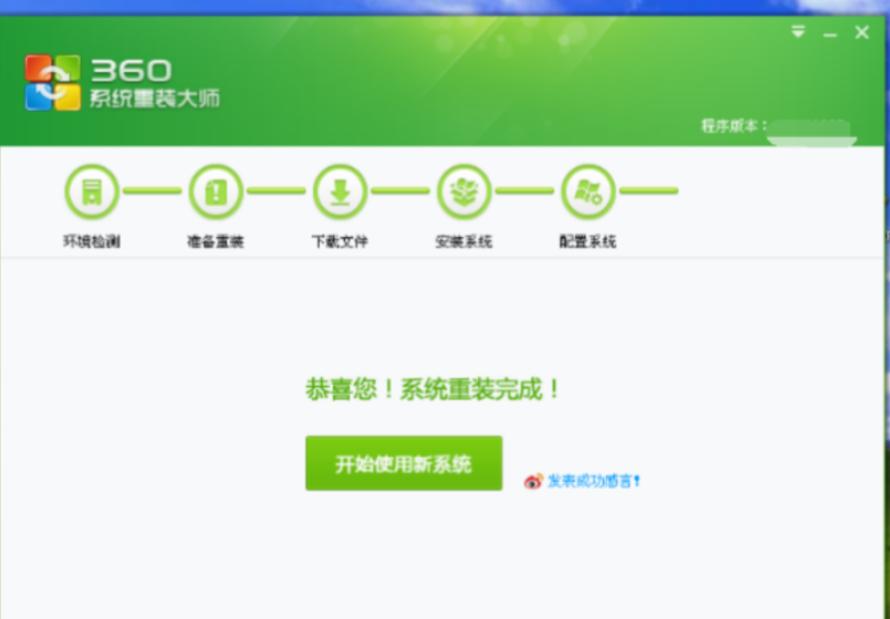
安装过程中,请耐心等待,系统重装完成后会自动重启。
步骤八:安装驱动与后续设置
重启后,完成一些简单的初始设置,并安装必要的驱动程序,以确保设备正常工作。
步骤九:恢复备份的数据
如果有备份重要文件,可将其恢复到新系统中。
通过以上内容,我们可以看到360重装系统的优势及使用技巧,结合使用步骤的详细讲解,将重装系统的过程进行了全面的剖析。以下是360重装系统的优势和使用技巧总结表格:
优势与技巧 说明
安全性高 基于360安全技术,系统干净无毒
操作简单 界面友好,易于上手
资源占用低 小巧轻便,适合多种电脑配置
系统版本丰富 支持多种Windows版本的重装
备份个人文件 保障重装前的数据安全
自定义安装选项 提高重装过程的灵活性
确认系统要求 确保满足操作系统的最低要求
提前备份重要数据 手动备份重要文件
下载最新工具 利用最新版软件获得最佳体验
按步骤操作 遵循软件提示逐步完成
重装后的检查 确认系统设置与驱动正常工作
