


通过使用压缩空气、刷子、无纺布和异丙醇等工具,以及定期维护和合理放置电脑,你可以有效地保持主板的清洁,从而提升电脑的性能和使用寿命。主板是电脑的核心之一,它负责连接所有硬件组件,确保信息在不同的部分之间有效传递。因此,保持主板的清洁至关重要。灰尘不仅会影响电脑的散热,导致过热,还可能阻碍电流的传导,从而引发硬件故障。
一、为什么主板会积累灰尘?
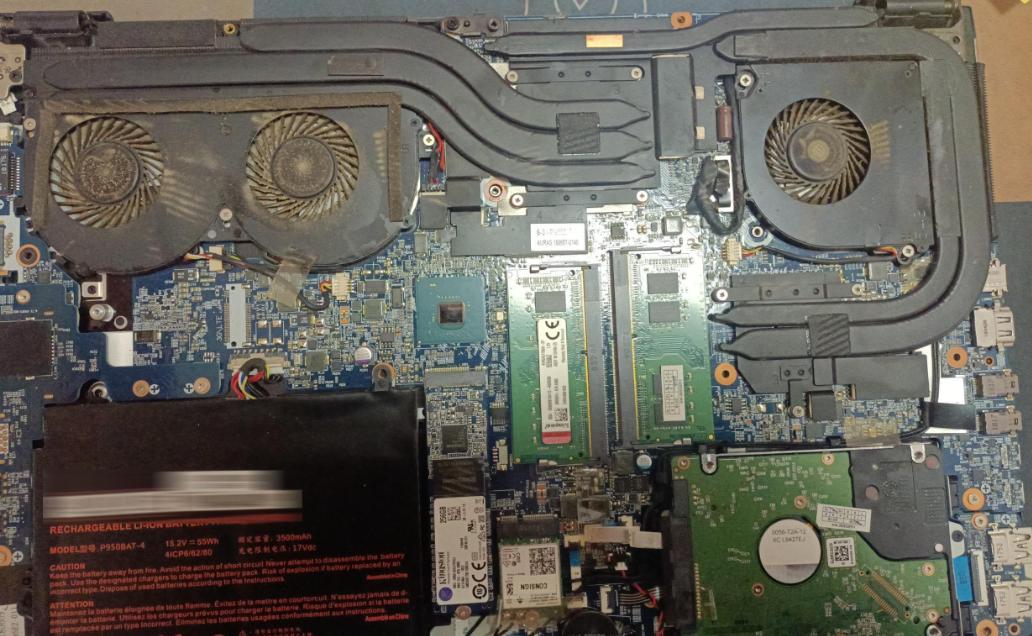
在了解如何清理主板之前,我们首先要明白为什么主板会积累灰尘。主板长期处于电脑机箱内,吸引了来自外界环境的灰尘。随着时间的推移,灰尘逐渐沉积,不仅影响了主板的外观,还会导致:
1. 散热不良:灰尘堆积在散热器和风扇上,阻碍气流,导致电脑温度过高。
2. 电流干扰:灰尘可能会造成接触不良,影响信号传输。
3. 缩短设备寿命:过热或电流干扰都可能加速硬件的损坏。
保持主板的清洁有助于延长其使用寿命,确保系统稳定运行。
二、清洁主板的准备工作
在开始清洁主板之前,进行以下准备工作是非常必要的:
准备工作 说明
电源关闭 确保电脑完全关闭,并断开电源。
静电处理 佩戴防静电手环,防止静电损坏元件。
工具准备 准备极细的刷子、压缩空气、无纺布、异丙醇(酒精)等清洁工具。
三、清理主板的5个实用技巧
技巧一:使用压缩空气
使用压缩空气是清理主板的最常见也是最有效的方式之一。
步骤:
1. 确保电源断开:在操作之前务必切断电源。
2. 将气罐倒置:将压缩空气罐倒置,避免液体喷出。
3. 轻吹灰尘:对准主板上的灰尘区域,轻轻地喷射,灰尘会被吹走。
这种方法能有效清理主板的多个区域,尤其是较难到达的地方。
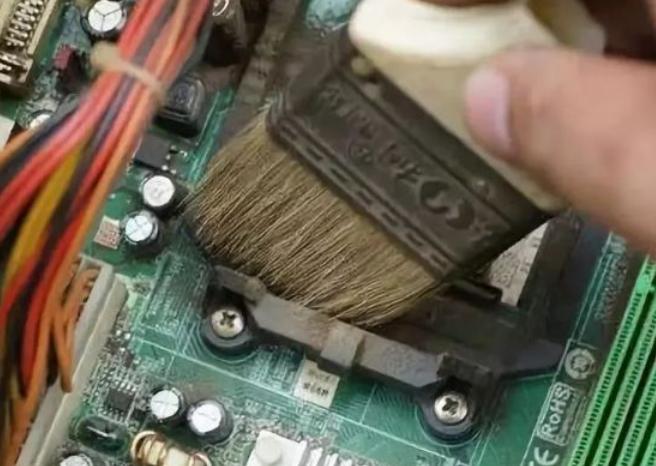
技巧二:使用小刷子
对于灯光灯条和CPU插槽等细小部位,使用小刷子是一种有效的清洁方法。
步骤:
1. 选用适合的刷子:选择软毛刷,不会刮伤主板。
2. 轻轻刷拭:用刷子轻轻刷拭有灰尘的地方,避免用力过猛。
这种方法适合去除粘附在金属表面的细小灰尘和颗粒。
技巧三:用无纺布和异丙醇
对于顽固污渍,可以使用无纺布和异丙醇来清洁。
步骤:
1. 润湿布料:将无纺布用异丙醇轻轻润湿,切忌过湿。
2. 轻拭污渍:用润湿的布轻轻拭去污渍,注意不要过于用力。
这种方法能有效去除主板表面的油脂和污垢,但要小心不要涂抹异丙醇在敏感元件上。
技巧四:定期维护
保持主板清洁的长久之计就是定期维护。
实施建议:
频率 建议内容
每三个月一次 检查主板灰尘情况,进行基本清洁。
每半年一次 清理内部风扇和散热器,保持散热效果良好。
一年一次 彻底清理主板及所有硬件组件。
遵循定期维护计划可以显著降低主板故障率,确保其持续运行良好。
技巧五:合理放置电脑
最后,合理放置电脑也是预防灰尘积累的重要措施。
改善策略:
1. 放置在干燥区域:避免在潮湿或多尘的区域使用或存放电脑。
2. 用防尘罩保护:在不使用电脑时覆盖防尘罩,减少灰尘吸附。
合理的存放和使用习惯能够减少灰尘的积累,降低清洁的频率。
四、清理主板的注意事项
注意事项 说明
避免液体直接接触元件 清洁工具仅限于湿润程度,不可大量使用液体。
切勿用力过猛 在清理过程中避免使用过大力量,以免损坏元件。
保持周围环境干燥清洁 清理前环境应尽量无尘,并确保在干燥的地方进行。
清理主板并不是一项复杂的工作,但确实需要耐心和细致。保持主板干净不仅是为了确保其正常运作,也是为了保护你的一项重要投资。定期的维护会让你避免更多潜在的问题,享受顺畅的使用体验!
