


通过了解电源的基础知识、选择合适的电源及按照步骤进行安装,您完全可以自己动手完成电源的安装。安装电脑电源是组装和维护电脑过程中不可或缺的一部分。对于许多DIY爱好者和计算机技术爱好者来说,掌握电源安装不仅可以提升动手能力,还能深入了解电脑的运行原理。
一、电源的基础知识
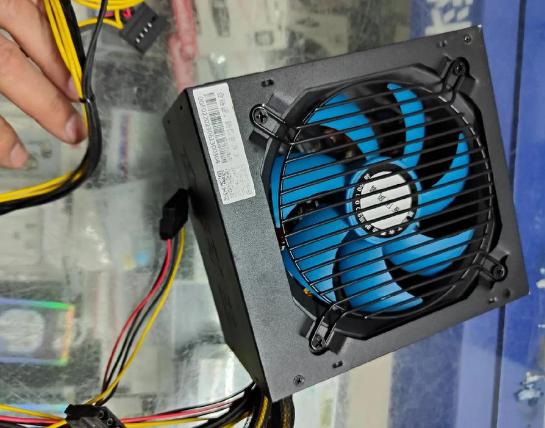
在了解如何安装电源之前,我们需要对电脑电源有一个基本的认识。电脑电源的主要功能是将市电(AC)转化为适合电脑内部组件(如主板、显卡、硬盘等)使用的直流电(DC)。电源根据功率的不同有多种类型,通常以瓦特(W)为单位进行标识。
1.电源的分类
类型 说明 适用范围
ATX电源 常见的个人电脑电源,支持一般家用组件 家用PC,游戏PC,工作站
SFX电源 小型电源,适用于紧凑型机箱 Mini PC,HTPC
微型电源 用于极小的设备,电源功率通常较低 便携式设备,嵌入式系统
2.选择电源的注意事项
选择合适的电源是安装前的重要步骤,以下是一些要考虑的因素:
· 功率需求:根据电脑组件的耗电量选择适当功率的电源。
· 认证标准:确保电源具有良好的认证(如80 PLUS认证),以保证能效和可靠性。
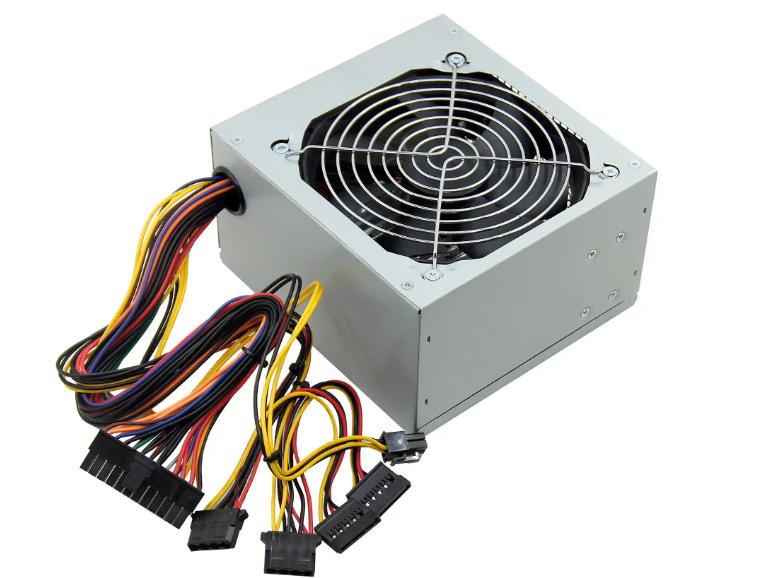
· 接口类型:确认电源所提供的接口类型是否满足主板及其他组件的需求。
二、安装电脑电源的步骤
(一)准备工作
在正式安装之前,您需要准备以下工具和材料:
· 一台合适的电源(请在购买时检查功率和接口)
· 十字螺丝刀
· 防静电手环(防止静电损坏组件)
· 整洁的工作环境
(二)移除旧电源(如适用)
如果您是在更换电源,首先需要将旧电源拆除:
· 关闭电脑电源并拔掉插头,确保安全。
· 打开机箱侧盖,用螺丝刀卸下电源固定螺丝。
· 断开电源与主板、硬盘、显卡、风扇等组件的连接。
· 小心拆卸旧电源,并妥善放好。
(三)安装新电源
安装新电源的步骤如下:
1. 将电源放入机箱:将新电源放入机箱电源位,通常是机箱顶部或底部的专用位置。
2. 固定电源:使用螺丝刀将电源与机箱用螺丝固定。
3. 连接主板供电:找到主板的24针主供电连接器,将电源的24针电缆插入相应的插槽。
4. 连接CPU供电:大多数主板需要额外的4/8针CPU供电,确保连接到电源的相应插口。
5. 连接显卡供电:如果有独立显卡,需要将电源中的6/8针显卡供电连接到显卡上。
6. 连接存储设备:将SATA电缆连接到电源上,并将另一端连接到硬盘或SSD。
7. 连接机箱风扇:如果机箱有风扇,确保也连接到电源。
8. 检查所有连接:在电源位置合适之后,仔细检查所有连接是否牢固,避免运行时出现问题。
9. 整理电缆:在确认一切连接完好后,整理机箱内部的电缆,确保不影响通风。
(四)关闭机箱并测试
1. 关闭机箱侧盖:确认所有线缆已整理好后,关闭机箱侧盖,用螺丝固定。
2. 插入电源并开机:插上电源,按下电脑电源按钮。确保电脑顺利启动,并检查是否能正常进入系统。
三、常见问题与故障排查
在安装过程中,可能会遇到以下问题:
问题 可能原因 解决方案
电脑无法开机 电源未连接或供电不足 检查电源连接,确保供电的能力足够
风扇不转 电源故障或连接错误 检查电源供应是否正常,以及风扇线是否正确连接
板载LED不亮 主板故障或电源供电问题 检查联系是否牢固且供电是否正常
电脑蓝屏或重启 可能是供电不稳定或供电不足 确认电源功率是否足够,排查组件问题
安装电脑电源看似复杂,但重要的是在安装前要仔细阅读配件的说明书,并确保环境安全。通过本指南,希望您能够掌握电源安装的技巧,提升DIY组装电脑的能力。
