


通过系统信息、第三方软件,甚至物理检查,都可以清晰地获得内存条的详细信息。了解笔记本的内存条规格对于升级或更换内存至关重要。无论是在提升性能、增强多任务处理能力,或是简单的故障排查,知道自己的内存条型号和规格都是必要的。
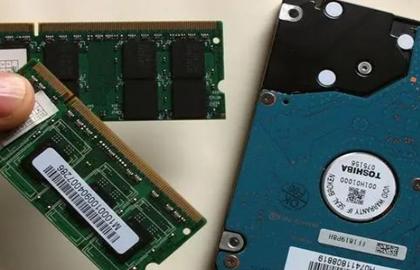
一、笔记本内存条的基本知识
在了解如何查看内存条型号之前,让我们先了解一些关于内存条的基础知识。
· 内存条(RAM):随机存取内存(Random Access Memory),是计算机临时存储数据的地方。它对计算机的速度和性能有直接影响。
· 内存条的类型:笔记本电脑一般使用SODIMM(小型双列直插内存模块),与台式机使用的DIMM内存条不同。
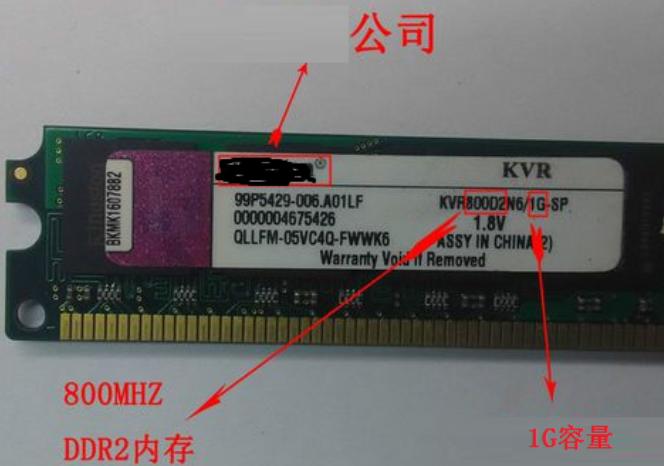
· 内存规格:内存条的规格包括类型(如DDR3、DDR4、DDR5)、容量(如4GB、8GB、16GB等)、时序和电压等。
二、查找内存条型号的步骤
方法一:通过系统信息查看
Windows系统:
o 按 Win + R 键打开运行对话框。
o 输入 msinfo32 并回车,打开“系统信息”窗口。
o 在“系统摘要”中,可以查看到计算机的基本信息,内存部分可能会显示总内存容量,但不一定能详细显示内存条型号。
如果需要更详细的信息,可以使用 命令提示符:
o 按 Win + X,选择“Windows Terminal (Admin)” 或者 “命令提示符 (管理员)”。
o 输入 wmic memorychip get name, capacity, speed 并按回车。
o 该命令将列出所有内存条的相关信息,包括名称、容量、速度等。
Mac系统:
o 点击左上角的苹果图标,选择“关于本机”。
o 在“系统报告”中,点击左侧的“内存”,可以查看到内存条的型号、容量等详细信息。
方法二:使用第三方软件
使用第三方软件可以更便捷地获取内存信息。以下是一些推荐的软件:
软件名称 主要功能
CPU-Z 查看CPU和内存详细信息
HWiNFO 硬件监控和报告
Speccy 显示系统信息和硬件规格
方法三:物理检查内存条
如果以上方法不能满足需求,还可以通过物理拆解来检查内存条。这是最直接的方式,但需注意以下事项:
1. 准备工具:需要一把螺丝刀(一般为十字螺丝刀)。
2. 关闭电源:在拆机前,请确保电脑已关机并拔掉电源。
3. 拆开笔记本后盖:小心地拧松后盖上的螺丝,打开笔记本后盖。
4. 找到内存条:通常内存条位置较为明显,位于主板的一侧。
5. 阅读标签:内存条上有相关信息的标签,包含型号、容量、规格等。记录下这些信息。
三、如何辨别不同类型的内存条
知道内存条的型号后,了解其类型和规格也很重要。以下是一些常见的内存条规格。
内存类型 数据传输速率 适用设备
DDR3 800 - 2133 MT/s 老旧笔记本、台式机
DDR4 1600 - 3200 MT/s 当前主流笔记本、台式机
DDR5 4800 - 8400 MT/s 新一代高性能设备
· DDR(Double Data Rate)内存:主要分为DDR3、DDR4、DDR5等,每一代相较于前一代在速度和效率上都有显著提升。
· 内存速度与容量:通常情况下,速度越快,容量越大,性能越好。但要根据你使用电脑的需求来选择合适的内存规格。
四、升级内存条的注意事项
在决定升级内存条之前,需考虑以下几点:
1. 最大兼容性:检查你的笔记本最大支持的内存容量和类型。
2. 插槽数量:确保你的笔记本有足够的插槽可供插入新内存条。
3. 相同规格:尽量选择与现有内存相同品牌和型号的内存条,以避免兼容性问题。
了解如何查看笔记本内存条型号是每位电脑用户都应掌握的技能。选择合适的内存类型和规格,对于提升设备性能至关重要。希望本文能帮助你更轻松地找到所需的信息,顺利完成内存条的升级或更换。
