


通过设备管理器、系统信息、DirectX诊断工具或者Mac系统的信息查看等方法,你可以轻松地识别出自己的显卡信息。在现代电脑中,显卡(图形处理单元,GPU)是至关重要的硬件组件,尤其对于游戏玩家、设计师和视频编辑工作者而言。显卡负责渲染图形、视频和用户界面。因此,了解自己的显卡型号及其性能,可以帮助用户进行更好的软件选择和硬件升级。
一、为什么要了解显卡型号?
了解显卡型号的原因有很多,主要包括:
· 性能评估:不同型号的显卡性能差异显著,了解显卡型号可以评估其适合的使用场景。
· 兼容性检查:某些软件或游戏可能需要特定的显卡支持,了解显卡型号有助于避免不兼容问题。
· 驱动安装:显卡驱动程序的安装通常与特定型号相关,确保安装正确的驱动程序可以提升系统性能。
· 硬件升级:在升级显卡时,了解当前显卡型号可以比较新旧显卡性能,帮助用户做出升级决策。
二、查看显卡型号的常用方法
l 在Windows系统中查看显卡型号
方法一:通过设备管理器
1. 右键点击“此电脑”(或“我的电脑”)图标,选择“管理”。
2. 在左侧面板中点击“设备管理器”。
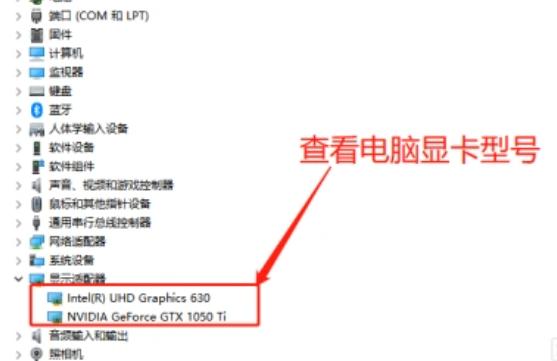
3. 找到“显示适配器”项,展开后会看到电脑中的显卡信息。
设备管理器步骤
1. 右键点击此电脑 2. 点击管理
3. 打开设备管理器 4. 展开显示适配器
方法二:通过系统信息
1. 按“Win + R”键打开运行窗口,输入“msinfo32”并按回车。
2. 在“系统信息”窗口中,选择“组件”下的“显示”,就可以查看到显卡型号和相关信息。
系统信息步骤
方法三:使用DirectX诊断工具
1. 同样按“Win + R”键,输入“dxdiag”并按回车。
2. 在出现的DirectX诊断工具窗口中,切换到“显示”选项卡,能够看到显卡型号、制造商和内存等信息。
l 在Mac系统中查看显卡型号
1. 点击左上角的苹果图标,选择“关于本机”。
2. 在弹出的窗口中,可以直接看到“图形”部分的显卡信息。如果需要更详细的信息,可以点击“系统报告”。
3. 在系统报告中,选择“图形/显示器”,可以查看显卡的详细信息。
三、常见显卡品牌和型号
在了解如何查看显卡型号后,用户可能想知道常见的显卡品牌和型号。以下是一些知名品牌及其代表型号:
品牌 显卡型号 特点
NVIDIA GeForce RTX 3080 高性能游戏,支持光追技术
AMD Radeon RX 6800 XT 性能强大,适合高分辨率游戏
Intel Iris Xe Graphics 集成显卡,适合日常办公及轻量游戏
NVIDIA GeForce GTX 1660 Super 中档显卡,性价比高
AMD Radeon RX 5700 性能优秀,适合1080P游戏
四、识别显卡信息的小技巧
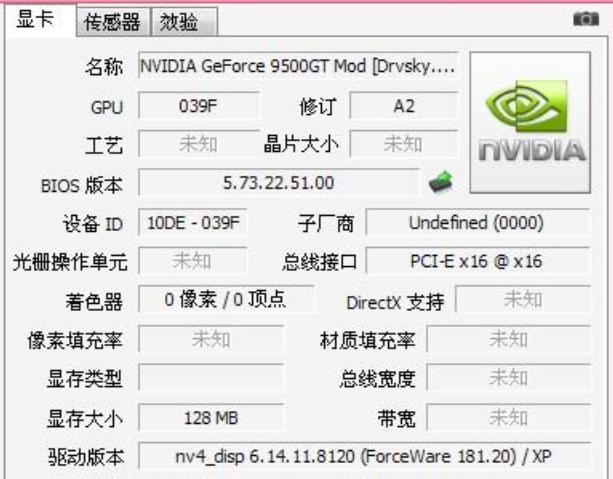
1. 使用第三方软件:除了系统自带的工具,用户还可以使用第三方软件(如GPU-Z、HWMonitor、Speccy等)来获取显卡的信息。这些软件通常会提供更多的性能参数,如温度、功耗等。
2. 注意显存大小:在查看显卡信息时,显存的大小也非常重要。显存相对较大的显卡通常在处理高分辨率图形时表现更好。
3. 访问制造商官网:如果你有显卡的生产商信息,可以直接访问其官网,搜索相应的显卡型号以获取详细的技术参数、驱动下载及技术支持信息。
了解如何查看电脑的显卡型号是每位用户都应掌握的基本技能。无论是为了玩最新的游戏,进行图形设计,还是简单的日常使用,显卡的性能都会影响到使用体验。
