


使用系统自带工具或者使用第三方工具查看电脑配置。了解和查看电脑的配置对于用户来说是很重要的,这不仅帮助你理解电脑的性能,还可以帮助你在购买新的硬件或软件时做出更明智的选择。我们将详细介绍如何查看电脑配置,包括主要硬件的检查步骤及工具。

一、查看电脑配置的意义
在开始之前,让我们先了解一下查看电脑配置的重要性:
1. 性能评估:确定电脑的性能水平,了解是否能够满足你的需求。
2. 软件兼容性:在安装软件或游戏之前,检查你的硬件是否能够支持它们。
3. 优化升级:帮助用户评估哪些硬件需要更换或升级以提高整体性能。
4. 故障排查:当电脑出现问题时,了解配置可以帮助你进行故障排查。
二、查看电脑配置的方法
方法1:使用系统自带工具
无论是Windows还是macOS系统,都有自带的工具可供用户查看硬件配置。
(一)对于Windows系统:
使用“系统信息”工具:
1. 按下Win + R组合键,输入msinfo32,然后按下回车键。
2. 这将打开“系统信息”窗口,其中包含了关于你的电脑硬件和操作系统的详细信息。
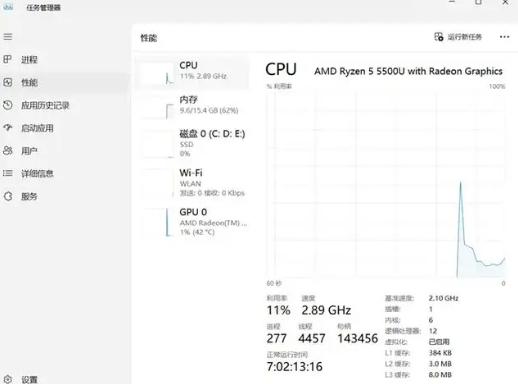
通过任务管理器查看:
1. 按下Ctrl + Shift + Esc组合键打开任务管理器。
2. 转到“性能”选项卡,你可以查看CPU、内存、硬盘和网络等的使用情况。
3. 点击左侧的不同选项,可以查看不同硬件的详细信息。
(二)对于macOS系统:
使用“关于本机”:
1. 点击左上角的苹果图标,然后选择“关于本机”。
2. 这里可以看到关于处理器、内存、序列号等信息。
通过“系统报告”获取详细信息:
1. 在“关于本机”的窗口中,点击“系统报告”按钮。
2. 你将看到更详细的硬件信息,包括USB设备、存储、图形显示以及网络等。
方法2:使用第三方工具
对于更深入的分析,很多用户选择使用第三方工具,如CPU-Z、Speccy等。这些工具提供了更为详细的硬件信息,且易于使用。
1. CPU-Z:
下载并安装CPU-Z,打开该软件后,你将看到处理器、主板、内存、缓存等信息,其详细程度非常高。
2. Speccy:
Speccy是另一款非常受欢迎的系统分析工具,打开后会自动扫描你的系统并提供详细的硬件信息,包括温度、健康状态等。
通过以上步骤与工具,你可以轻松地查看并了解你的电脑配置。了解硬件信息不仅有助于日常使用,还能为未来的升级和维修提供支持。无论你是普通用户、游戏玩家还是专业工作者,这些信息都是你配置管理和优化的重要基础。
