


下载ATI显卡驱动最可靠的方式是访问AMD的官方网站,打开网页浏览器
导航到 “支持” 部分、选择 “显卡” 选项等步骤可以完成下载。显卡作为电脑性能的关键组件,其驱动程序的更新也显得尤为重要。对于使用ATI显卡的用户来说,及时更新显卡驱动不仅可以提升图形性能,还可以增强系统的稳定性和兼容性。
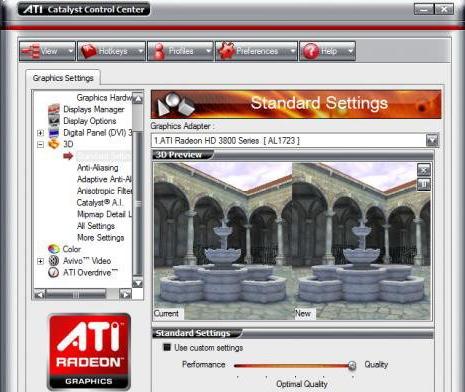
一、了解ATI显卡驱动
1. 显卡驱动程序的作用
显卡驱动程序是操作系统与显卡之间的桥梁,负责将操作系统的指令转换为显卡可以识别的语言,确保显卡能够正确地执行任务,显示出所需的图形效果。
2. 更新显卡驱动的重要性
· 性能提升:新驱动程序通常会包含性能优化,使游戏和显卡处理更为流畅。
· 错误修复:更新驱动程序可以修复已知的错误和兼容性问题,改善用户体验。
· 新功能:新驱动可能带来对最新游戏和应用的支持。
更新驱动的重要性 描述
性能提升 优化使用体验,提高图形处理速度
错误修复 修复现存的兼容性与错误问题
新功能 增强新脚本和应用的支持
二、如何下载ATI显卡驱动
1. 官方网站下载
要下载最新的ATI显卡驱动,最可靠的方式是访问AMD的官方网站。以下是下载的具体步骤:
步骤一:打开网页浏览器,访问AMD官方网站。
步骤二:导航到 “支持” 部分,选择 “驱动程序与支持”。
步骤三:在下拉菜单中,选择 “显卡” 选项。
步骤四:输入您的显卡型号(如 Radeon RX 6800)或者选择产品类型。
步骤五:根据您的操作系统,选择相应的驱动程序进行下载。
2. 使用自动检测工具
AMD还提供了一种便捷的自动检测和下载驱动程序的工具。您可以下载 “AMD自动检测工具”实用程序,该程序能自动检测您的显卡并推荐最合适的驱动程序。
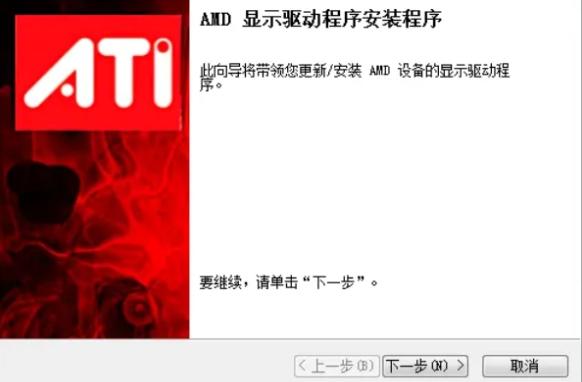
三、ATI显卡驱动的安装教程
1. 准备工作
· 备份系统:虽然驱动更新通常安全,但是备份系统可以预防意外问题。
· 卸载旧驱动(可选):如果您想彻底清理,建议在安装新驱动前手动卸载旧的驱动程序。
2. 安装步骤
步骤一:下载所需的驱动程序文件,通常为 .exe 格式。
步骤二:双击下载的文件以启动安装程序,您可能需要以管理员身份运行。
步骤三:按照屏幕上的提示阅读并同意许可协议。
步骤四:选择安装类型(推荐的安装自动安装所需组件)。
步骤五:选择安装目录并确认,程序会开始安装驱动程序。
步骤六:安装完成后,您可能会被要求重启计算机,以完成设置。
四、常见问题解答
问题 解决方案
驱动安装后屏幕黑屏或异常 使用安全模式启动计算机,卸载新驱动并重启。
游戏启动失败 检查是否有其他驱动冲突,更新所有相关驱动程序。
性能未提升 可能需要优化游戏设置,或检查其他硬件瓶颈。
确保您的ATI显卡驱动程序保持最新对于优化游戏体验和图形性能至关重要。通过本文的指导,您可以轻松地下载并安装最新的驱动程序。同时,了解驱动程序更新的重要性及其对整体系统性能的影响,将有助于提升您在使用显卡时的体验。
