


解决应用程序无法正常启动的方法有检查并修复应用程序文件、检查系统文件、修复或重新安装游戏/应用程序等。在使用Windows操作系统时,用户偶尔会遇到“应用程序无法正常启动(0xc000007b)”错误,这种情况通常会让人十分困扰。
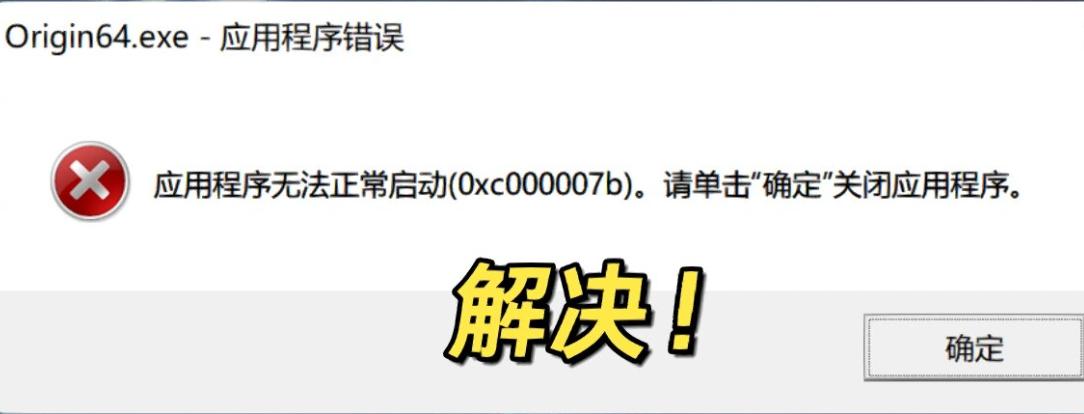
一、什么是0xc000007b错误?
0xc000007b错误是一种常见的Windows错误代码,通常发生在用户尝试启动某个应用程序时。当系统无法正确加载所需的文件,尤其是32位和64位应用程序之间存在问题时,就会出现这一错误。这个错误表示系统无法找到或者加载某些必要的DLL文件,常见于游戏和其他3D应用程序中。
二、发生0xc000007b错误的常见原因
原因 描述
混合的32位和64位DLL文件 如果一个应用程序是64位的,但它试图使用一个32位的DLL文件,就会出现这个错误。
应用程序文件损坏 如果应用程序的文件损坏或不完整,可能导致该错误的出现。
Microsoft Visual C++ 运行库问题 缺少或者损坏的运行时库也可能导致0xc000007b错误。
硬件不兼容 在某些情况下,硬件驱动程序未更新或不兼容也可能导致此问题。
其他软件冲突 一些后台运行的软件可能会与应用程序产生冲突,从而导致启动错误。
三、解决方案
针对0xc000007b错误,以下是一些有效的解决方案:
1. 检查并修复应用程序文件
步骤:
· 右键单击应用程序的快捷方式或可执行文件。
· 选择“属性”。
· 在“兼容性”选项卡上,检查“以兼容模式运行这个程序”以及“以管理员身份运行此程序”。
· 应用更改后,重新启动程序。
2.检查系统文件
步骤:
· 按Win + R组合键打开运行窗口。
· 输入cmd并按Ctrl + Shift + Enter以管理员身份打开命令提示符。
· 在命令提示符中输入sfc /scannow并回车。 该命令将扫描系统文件并修复损坏或丢失的文件。
3.重新安装Microsoft Visual C++ Redistributable
步骤:
· 前往Microsoft官方网站下载最新版本的Visual C++ Redistributable(确保下载与操作系统相对应的版本)。
· 完成安装后,重新启动计算机并尝试再次打开应用程序。
4.修复或重新安装游戏/应用程序
如果某个特定的游戏或应用程序出现错误,尝试修复或完全重新安装该应用程序。
步骤:
· 在控制面板中,选择“程序和功能”。
· 找到并右键单击出现问题的应用程序,选择“修复”。
· 如果无法修复,选择“卸载”,然后重新安装其最新版本。
5. 更新显卡驱动
显卡驱动程序不匹配或过时也可能导致各种错误。:
· 访问显卡制造商的官方网站(例如NVIDIA、AMD、Intel)以下载最新驱动程序。
· 安装更新后的驱动程序并重启计算机。
6. 执行磁盘检查
硬盘的错误可能导致文件损坏,从而引起0xc000007b错误。
步骤:
· 打开命令提示符(以管理员身份)。
· 输入chkdsk /f并回车。
· 按照提示进行检查和修复。
7. 使用系统还原
如果在最近安装了新软件或更新后发生了此错误,可以尝试使用系统还原恢复到先前状态。
步骤:
· 打开控制面板并选择“恢复”。
· 点击“打开系统还原”,选择之前的恢复点并按照指南进行操作。
8. 进行Windows更新
确保Windows系统已更新到最新版本,以减少系统错误和不兼容的可能性。
步骤:
· 打开“设置”->“更新与安全”。
· 点击“检查更新”并安装所有可用更新。

四、表格形式总结各类解决方案:
方案 描述 适用场景
检查应用程序属性 检查快捷方式的兼容性设置 在应用程序启动时出现0xc000007b错误时
检查系统文件 运行SFC命令修复系统文件 系统文件可能损坏时
重新安装Visual C++ 下载并安装最新版的Visual C++ Redistributable 当应用程序缺少运行库时
修复或重新安装应用程序 修复或重新安装导致问题的特定应用程序 应用程序单独出现问题时
更新显卡驱动 安装最新版显卡驱动 显卡相关问题时
执行磁盘检查 运行CHKDSK命令检查硬盘 硬盘错误导致应用程序无法启动
使用系统还原 恢复到先前的系统状态 最近安装导致问题时
进行Windows更新 确保操作系统更新 避免系统和软件不兼容
通过以上详细的说明和解决方案,用户可以针对不同情况采取相应的措施,有效消除0xc000007b错误,恢复应用程序的正常运行。希望这篇指南能够帮助到你,确保在面临该问题时不再手足无措。
