


应用程序无法正常启动0xc0000142的原因是应用程序损坏、驱动程序问题、系统文件损坏等。在使用Windows操作系统的过程中,用户可能会遇到各种各样的问题。其中,应用程序无法正常启动并显示错误代码0xc0000142是较为常见的一种。这一错误通常会导致某些程序无法打开,从而影响到日常工作和使用体验。
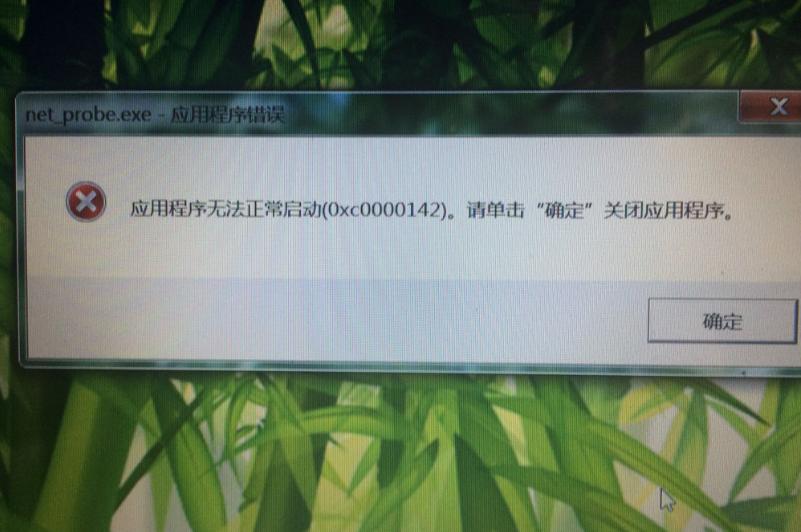
一、错误代码0xc0000142的含义
错误代码0xc0000142是Windows操作系统中一个较常见的应用程序启动错误。这一错误通常表示所请求的应用程序未能正常初始化,导致其无法启动。错误代码后面通常还会伴有一些消息,例如“应用程序无法正确初始化(0xc0000142)”,这可以帮助用户更好地理解问题的性质。
二、导致0xc0000142错误的常见原因
0xc0000142错误可以是由多种因素引起的,下面是一些常见的原因:
可能原因 说明
应用程序损坏 安装的程序文件损坏或丢失,导致程序无法正常启动。
驱动程序问题 显示卡、声音卡等硬件的驱动程序不兼容或损坏。
系统文件损坏 Windows系统文件损坏,可能导致操作系统无法正常运行相应程序。
注册表错误 注册表中的相关项不正确,导致程序无法识别其依赖项。
第三方软件干扰 安装的防病毒软件或其他安全软件阻止程序正常运行。
缺少依赖库 应用程序所需的某些动态链接库(DLL)未安装或损坏。
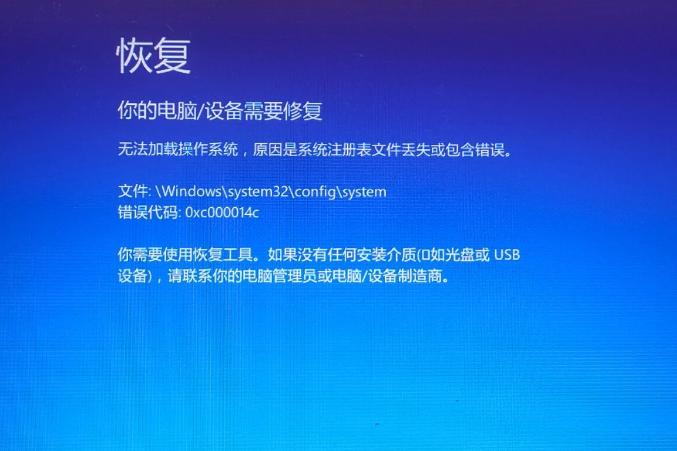
三、解决0xc0000142错误的方法
1. 检查和修复损坏的应用程序
· 重装应用程序:卸载出现问题的应用程序,然后下载并重新安装最新版本。
更新程序:确保你使用的程序是最新版本,开发者可能已经修复了存在的bug。
2. 更新或重新安装驱动程序
访问设备管理器,查看是否有需要更新的驱动程序。
可以手动下载并安装最新驱动程序,或者利用第三方软件自动更新。
3. 修复系统文件
使用系统文件检查工具( SFC): 打开命令提示符(以管理员身份),输入以下命令: sfc /scannow 此命令将扫描系统文件并修复损坏的文件。
4. 清理注册表
使用注册表清理工具,修复可能存在的注册表错误。
注意:在清理注册表之前,建议备份注册表,以免引起其他问题。
5. 测试第三方软件干扰
临时禁用或卸载可能干扰程序正常启动的防病毒软件。
可以测试在安全模式下启动Windows,看能否正常启动应用程序。
6. 修复缺少的依赖库
检查应用程序要求的依赖库(如.NET Framework、Visual C++ Redistributable等)是否已正确安装。如果缺少,访问官方网站下载并安装最新版本。
四、技巧与预防措施
除了以上的解决方案,以下几点技巧可以帮助用户减少出现0xc0000142错误的概率:
1. 定期备份数据:养成定期备份系统和重要文件的习惯,以便在出现问题时快速恢复。
2. 保持系统更新:定期更新Windows及所有应用程序,确保系统和应用程序保持在最新的安全状态。
3. 使用稳定的软件:在安装新应用程序时,优先选择经过认证和评价良好的软件,减少潜在风险。
4. 清理系统:使用系统清理工具定期清理不必要的文件,保持系统运行流畅。
错误代码0xc0000142往往会导致程序无法正常启动,无论是个人用户还是企业用户,这都是一件令人头痛的事情。通过以上分析和解决方案,可以帮助你有效地应对这一问题,恢复系统的正常运行。今天所分享的技巧与建议也可以帮助防止此类问题的再次发生,提升使用体验。
总结表格
问题类别 解决方法
应用程序损坏 重装或更新应用程序
驱动程序问题 更新或重新安装硬件驱动
系统文件损坏 使用sfc命令检测并修复系统文件
注册表错误 清理注册表并进行备份
第三方干扰 暂时关闭防病毒软件或其他干扰程序
缺少依赖库 安装相应的依赖库,例如.NET Framework或Visual C++
