


找到Dell驱动下载地址的步骤主要是访问Dell官方网站、使用Dell支持页面进行搜索、根据操作系统选择驱动程序。在当前信息技术迅速发展的时代,保证计算机和设备的最佳性能至关重要。而设备驱动程序的更新和维护则是保证设备能够高效工作的关键。对于Dell用户而言,了解如何找到并下载合适的驱动程序,不仅能够提高设备性能,还有助于延长设备的使用寿命。
一、驱动程序的意义
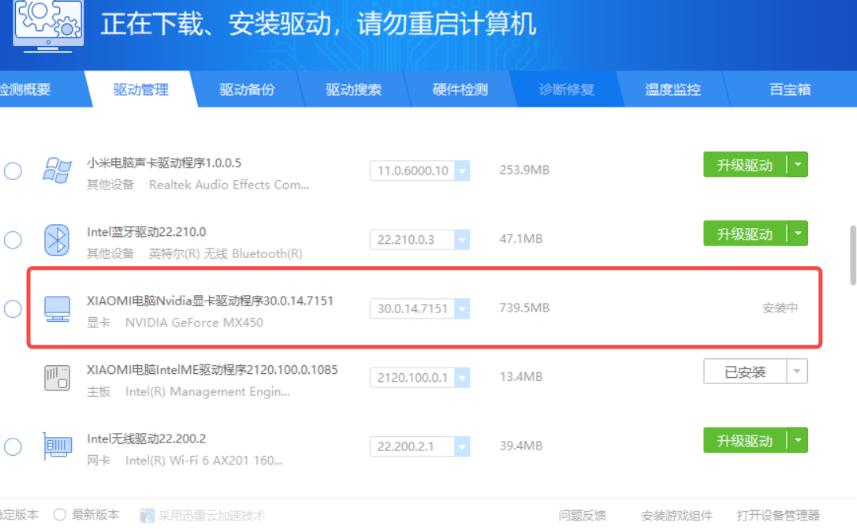
驱动程序是计算机中一种重要的软件,它充当着操作系统与硬件设备之间的桥梁。这些程序负责将计算机系统发送给硬件的指令翻译成硬件能够理解的格式。无论是打印机、显卡、还是声卡,合适的驱动程序都是其正常运作的基础。
二、寻找驱动程序的必要性
· 兼容性问题:新版本的操作系统可能会不再支持旧版本的驱动程序,导致设备无法正常工作。
· 安全性:相较于旧版驱动程序,新版驱动程序通常修复了漏洞,从而提供更好的安全保护。
· 性能优化:更新驱动程序后,用户能够获得最新的功能和性能改进。
三、如何找到Dell驱动下载地址
3.1 访问Dell官方网站
1. 打开浏览器,进入Dell的官方网站
2. 在首页中,可以找到“支持”或“驱动程序”选项,通常位于页面的顶部导航栏。
3.2 使用Dell支持页面进行搜索
Dell为用户提供了一个专门的支持页面,用户可以通过该页面轻松找到所需的驱动程序。
1. 查找您的产品:在支持页面上,您可以输入您的Dell产品型号(例如,Inspiron 15、XPS 13等)或选择产品类别。
2. 识别你的产品:大部分Dell设备的标签上都会有型号,可以通过查看设备底部或侧面来获取(笔记本电脑和台式机)。
3. 自动检测:Dell网站提供了一种自动检测工具,用户只需下载安装相应工具,它将自动识别型号并提供相应的驱动程序下载链接。
3.3 根据操作系统选择驱动程序
在找到了设备后,可以选择操作系统版本(如Windows 10、Windows 11等)。注意确保所选择的驱动程序与您的操作系统兼容。不同版本的驱动程序可能存在功能和性能差异,因此务必确认版本对应正确。
四、下载和安装驱动程序
4.1 下载步骤
· 找到需要的驱动程序后,点击“下载”按钮。
· 下载完成后,打开下载目录,找到下载的驱动程序安装包。
4.2 安装驱动程序
· 双击安装包以启动安装程序。
· 按照安装向导的提示完成安装过程。
· 系统可能会要求重启计算机以使更改生效。
五、常见问题
在下载和安装驱动程序的过程中,用户可能会遇到一些常见问题。以下是一些解决方案:
问题 解决方案
找不到产品型号 参考设备底部或侧面的标签,或使用Dell的自动检测工具。
下载速度慢 检查网络连接,尝试使用不同的浏览器或清理浏览器缓存。
安装错误 确保下载了正确的操作系统版本,检查驱动程序兼容性。
驱动程序安装后功能不正常 尝试回滚到先前的驱动程序版本。
六、备份和恢复驱动程序
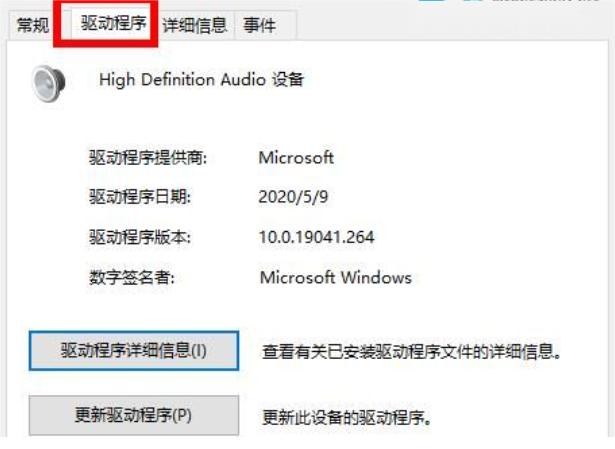
在安装新驱动程序之前,最好备份现有的驱动程序,这样如果遇到问题可以快速恢复。可以使用Windows内置的“设备管理器”来备份驱动程序。
1. 打开“设备管理器”
2. 找到需要备份的设备,右键点击选择“属性”
3. 在“驱动程序”选项卡中,选择“驱动程序备份”
对于Dell用户而言,了解如何快速找到驱动程序下载地址及其安装方法是设备维护的重要部分。通过以上几点,用户无论是新手还是有经验的用户,都可以轻松找到适合自己设备的驱动程序并进行安装,从而保证设备的高效运行。定期检查和更新驱动程序,能够有效提升设备性能并确保安全。
表格总结
步骤 描述
访问官网 进入Dell官方网站, 寻找“支持”或“驱动程序”
查找产品 输入型号或使用自动检测工具来识别
选择操作系统 确保下载和安装驱动程序与操作系统兼容
下载驱动程序 找到所需驱动后点击下载,保存下载文件
安装驱动程序 双击安装包,按照提示完成安装
备份驱动程序 使用设备管理器备份重要驱动,便于恢复
