


显卡安装的详细步骤是关闭电源并拆解机箱、准备安装空间、安装显卡、完成组装等。在当今的游戏和计算机应用环境中,显卡(GPU)扮演着至关重要的角色。无论是玩最新的3D游戏,还是进行高性能计算,显卡都是提高计算能力和游戏体验的关键组件。对于许多热衷于DIY计算机的玩家和技术爱好者来说,升级显卡是最直观、效果最明显的方式之一。
一、准备工具及材料
在开始安装显卡之前,你需要准备以下工具和材料:
工具/材料 描述
新显卡 选择适合你需求的显卡,如NVIDIA或AMD系列。
螺丝刀 常用的十字螺丝刀,用于拆卸机箱。
防静电手环 防止静电对电脑硬件的损害。
清洁剂和布 清洁机箱内部,保持良好的通风。
显卡驱动程序 从显卡官方网站下载最新驱动程序。
二、选购显卡的注意事项
2.1 性能需求
根据你的需求确定最适合的显卡。例如,玩大型3D游戏的玩家可能需要更高性能的显卡,而普通办公用户的需求则较低。
2.2 兼容性
确保新显卡与你的主板兼容。检查以下内容:
接口类型:PCIe x16接口是现代显卡的标准接口。
电源要求:新的显卡可能需要额外的电源连接,检查你的电源单位(PSU)是否能够支持。
机箱尺寸:一些高性能显卡较长或较宽,确认机箱内部空间足够安装。
2.3 预算
你需要在性能与价格之间找到一个合理的平衡。
三、安装显卡的步骤
以下是显卡安装的详细步骤:
3.1 关闭电源并拆解机箱
关闭电源:确保计算机完全关闭,并拔掉电源线。
拆卸机箱侧面:使用螺丝刀拆下机箱侧面的螺丝,然后小心地将侧面板取下。
3.2 准备安装空间
清理机箱内部:使用清洁剂和布清理机箱内部,确保没有灰尘和杂物影响装机。
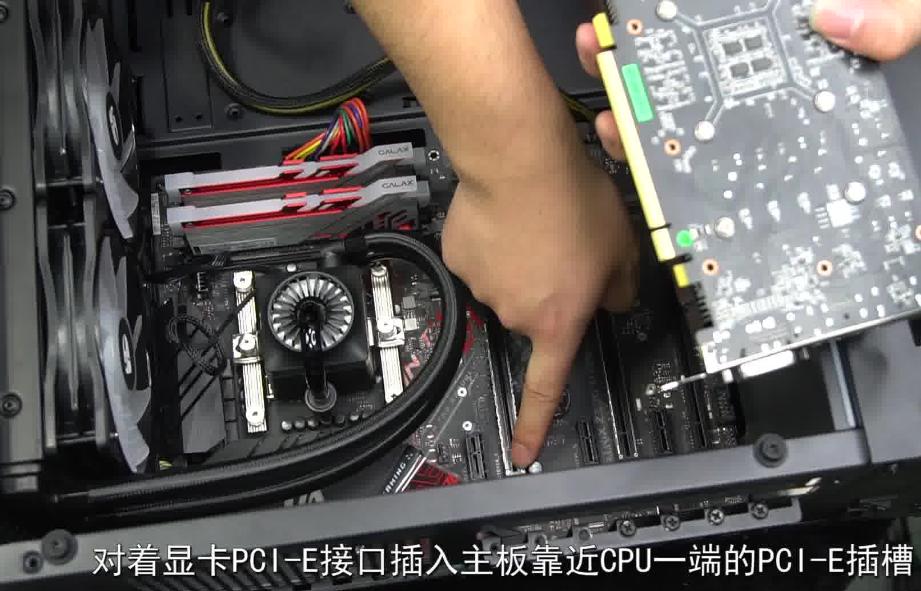
识别显卡插槽:大多数现代主板都有一个或多个PCIe x16插槽,找到一个空闲的插槽。
3.3 安装显卡
插入显卡:小心将显卡与插槽对准并插入。你应该能听到“咔嚓”声,确认显卡已牢固安装。
固定显卡:使用螺丝刀将显卡固定在机箱上,确保其不会移动。
连接电源线:如新显卡有额外的电源接口,连接PCIe电源线。
3.4 完成组装
检查连接:确保所有连接都牢固无误。
合上机箱:将机箱侧面板安装回去,并用螺丝固定好。
重新连接电源:将电源线重新连接到计算机。
四、驱动程序安装
安装显卡后,需要安装最新的显卡驱动程序,以确保显卡能够正常工作。
1. 启动计算机:按下电源按钮,启动计算机。
2. 下载驱动程序:访问显卡制造商的官方网站,下载适合你显卡型号的最新驱动程序。
3. 安装驱动程序:运行下载的驱动程序,并根据提示完成安装。
五、测试显卡性能
驱动程序安装完成后,可以通过以下方式测试显卡性能:
测试方法 描述
游戏测试 启动你喜欢的游戏,观察帧率和画质表现。
基准测试软件 使用如3DMark等软件进行性能基准测试。
温度监测 通过软件监测显卡温度,确保散热正常。
六、常见问题解答
问题 解答
显卡安装后无图像如何处理? 检查显卡是否正确插入,电源线是否连接牢固,或者尝试重置BIOS。
显卡驱动安装失败怎么办? 确保下载的驱动程序与显卡型号匹配,尝试以管理员身份运行安装程序。
游戏运行不流畅的原因是什么? 检查显卡温度是否过高或者驱动程序是否过时,确保游戏设置合理。
通过以上步骤,你应该能够顺利地完成显卡的安装与驱动程序的更新。显卡的升级不仅能提升你的游戏性能,还能改善多媒体处理能力,尽情享受更高质量的游戏画面和更流畅的操作体验。记得定期检查显卡的驱动,以保证最佳性能。DIY电脑装显卡虽然简单,但对于新手来说也是一个不错的挑战,勇敢尝试,相信你会爱上这个过程!
