


拆除显卡挡板的步骤是关机并断电、打开机箱侧盖、查找显卡位置和挡板等。在组装电脑的过程中,显卡的安装是一个至关重要的环节。对于新手来说,如何顺利安装显卡并确定它与机箱的配合,特别是拆除显卡挡板,往往会比较棘手。
一、了解显卡挡板的作用
显卡挡板是机箱后部用于固定显卡的金属片。它的作用在于:
1. 固定显卡,确保显卡与主板及其他组件的充分接触;
2. 遮挡后端接口,保护显卡和其他内部组件;
3. 提供一个整洁外观,使机箱看起来更专业。
二、准备工作
在进行显卡挡板拆除之前,确保你具备以下条件:
1. 工具准备:准备好一把小型螺丝刀(通常为十字螺丝刀),以便拆卸机箱螺丝。
2. 静电防护:在操作过程中,建议采取防止静电的措施,例如佩戴防静电手环,或者定期触摸金属物体以释放身上的静电。
3. 环境准备:选择一个干净、光线充足的地方进行操作。
三、拆除显卡挡板的步骤
步骤 1: 关机并断电
首先,确保你的电脑完全关机,并拔掉所有电源线。同时,给电脑连接的所有外设也要断开,以确保您的安全。
步骤 2: 打开机箱侧盖
许多中塔和全塔机箱都使用侧面螺丝或快拆设计。使用螺丝刀将机箱侧盖上的螺丝拆卸干净,轻轻向后滑动或取下侧盖。务必小心操作,以免损坏机箱或划伤手指。
步骤 3: 查找显卡位置和挡板
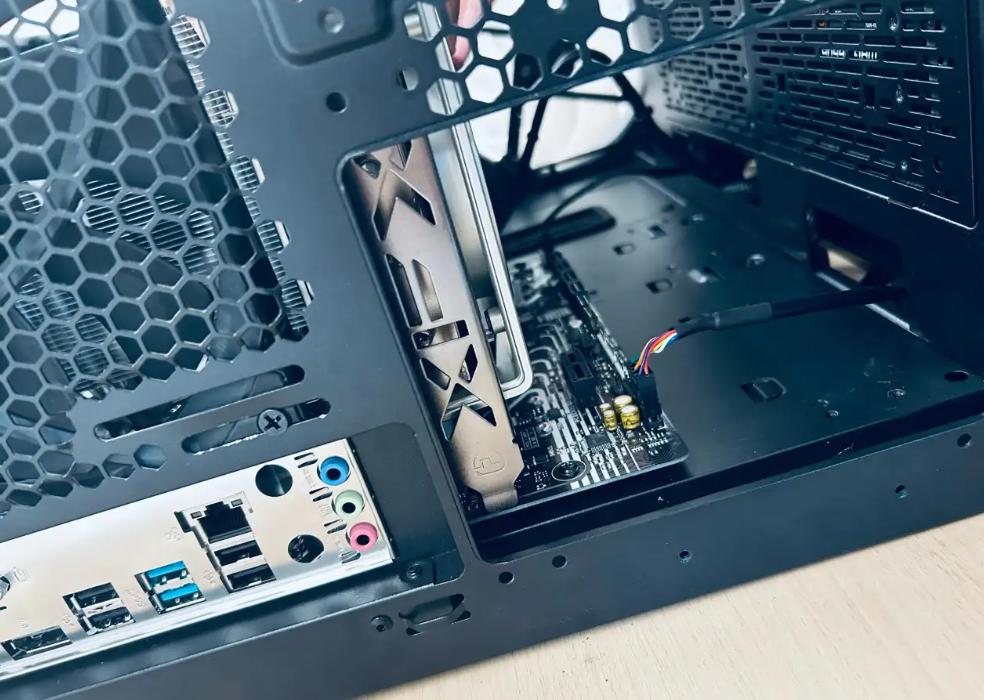
在主板上找到你的显卡插槽,通常是PCI Express插槽。显卡的接口底部会有挡板相对应的空间。根据显卡类型(普通显卡或超长显卡)的不同,挡板的数量和布局也会有所不同。
步骤 4: 拆卸显卡挡板
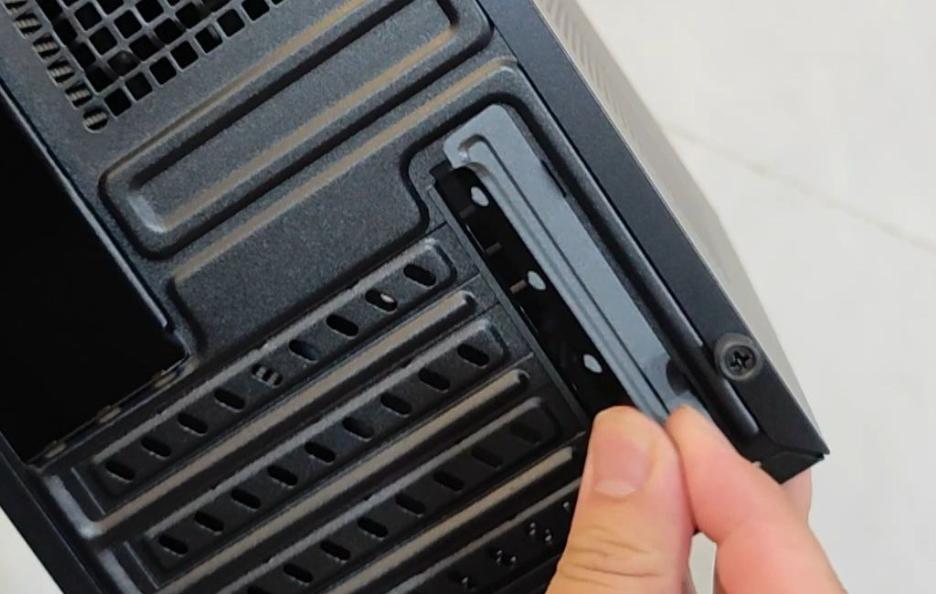
根据显卡类型,挡板的拆卸方式可能不同。一些挡板通过螺丝固定,另一些则可能直接设计为卡扣型。以下是几种常见挡板类型的拆卸方法:
a. 螺丝固定型挡板
· 使用螺丝刀拆卸挡板上的固定螺丝。
· 拆下螺丝后,轻轻向上扳动挡板,以将其从机箱断开。
b. 卡扣型挡板
· 观察挡板两侧是否有卡扣。采用合适的手法按下卡扣,卡扣会松开。
· 轻轻向上拉起挡板,拆卸它。
步骤 5: 安装显卡
完成挡板拆卸后,可以开始安装显卡。以下是安装的一般步骤:
1. 定位显卡:对准显卡的接口和主板上的插槽,确保其顺利连接。
2. 按压显卡:用力均匀地将显卡插入插槽,直到听到咔哒一声,表明显卡已牢固安装。
3. 固定显卡:通过原先拆掉的挡板安装螺丝,确保显卡不会晃动。
步骤 6: 检查与通电
在安装完毕后,检查显卡与主板的连接是否紧密,确保证供电线也安装到位。然后重新覆盖机箱侧盖,并连接电源线,完成整机的接线。
四、注意事项
在整个拆卸和安装过程中,需要特别注意以下事项:
1. 避免静电:始终保持静电放电,切勿在湿度较高或不安全的环境中操作。
2. 小心螺丝:拆卸螺丝时,注意保留,以防丢失。
3. 不强行操作:如果感觉特别紧或者卡住,避免强行拆卸,以免损坏机箱或显卡。
安装显卡虽然看似复杂,但只要按照步骤进行,准备充分,便能轻松完成。以下是详细的操作总结表格:
步骤 操作内容 注意事项
关机并断电 确保电脑完全关机,断开电源线及外设 注意防止静电
打开机箱侧盖 拆开机箱侧盖的螺丝 小心操作,避免损坏机箱
查找显卡位置和挡板 定位显卡插槽与挡板 确保显卡与主板连接正确
拆卸显卡挡板 按挡板类型,用相应方法拆除挡板 保留螺丝,避免损坏挡板
安装显卡 确保显卡正确插入主板,安装稳固 型号的兼容性
检查与通电 检查连接,覆盖机箱侧盖,连接电源线 再次确认所有连接是否紧密
