


电脑主机自己怎么清理?简单教程教你轻松除尘与优化系统!

时间:2024-12-31 21:26:21
如果清理硬件的话,需要断电并打开机箱、清理内部灰尘、重装机箱盖等。随着科技的不断发展和日常使用频率的提高,电脑主机的清理和优化变得尤为重要。灰尘的积聚不仅影响电脑的散热,还会导致性能下降,甚至缩短硬件的使用寿命。因此,定期进行清理和系统优化是每个用户都应该掌握的技能。

2. 提高性能:清理系统可以释放存储空间和内存,让程序运行更流畅。
3. 延长使用寿命:保持内部干净可以减少零件损耗,延长电脑的整体寿命。
4. 防止故障:定期清理硬件问题及软件故障,可以有效减少系统崩溃和数据丢失的风险。
· 电源:电源风扇同样需要清理,注意不要让压缩空气进入电源内部以防短路。
· 主板与硬盘:用软毛刷轻轻刷去主板、硬盘与显卡上的灰尘,避免强烈吹风,以免静电损坏元器件。
· 机箱:用湿布擦拭机箱内部,保持整洁。
· 点击“程序和功能”。
· 选择不再需要的程序并进行卸载。
· 在开始菜单中搜索“磁盘清理”。
· 选择要清理的驱动器。
· 检查临时文件、回收站等项并清理。
· 右键点击任务栏,选择“任务管理器”。
· 选择“启动”标签,禁用不需要的启动项以加快开机速度。
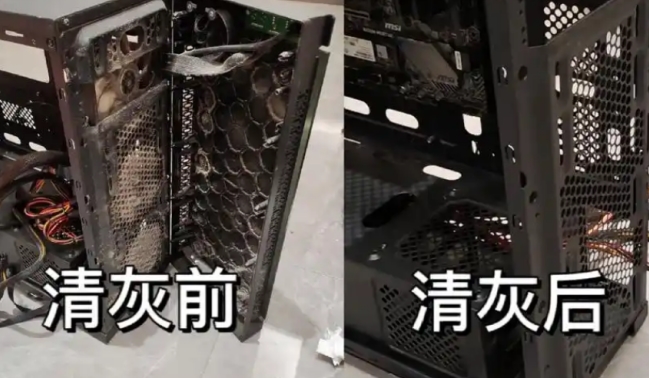
清理自己的电脑主机并不是一件复杂的事情,只需要掌握一些基本的工具与技巧,就能够在日常使用过程中为您的电脑进行有效的维护与优化。定期清理与合理优化,能够大大提升电脑的性能和延长其使用寿命。
一、计算机清理的必要性
1. 防止过热:灰尘和异物的积聚会阻碍风扇的运转,导致电脑内部温度升高,可能使硬件损坏。2. 提高性能:清理系统可以释放存储空间和内存,让程序运行更流畅。
3. 延长使用寿命:保持内部干净可以减少零件损耗,延长电脑的整体寿命。
4. 防止故障:定期清理硬件问题及软件故障,可以有效减少系统崩溃和数据丢失的风险。
二、电脑主机清理步骤
1. 准备工具
在开始清理之前,需要准备一些工具:螺丝刀(根据机箱类型选择)、压缩空气罐(用于清理灰尘)、软毛刷、电子清洁布、防静电手套。2. 清理硬件
a. 断电并打开机箱
确保电脑完全断电,拔掉电源线,然后打开机箱盖。通常需要使用螺丝刀拆卸几个螺丝。b. 清理内部灰尘
· 风扇与散热器:使用压缩空气喷雾清除风扇叶片和散热器的积尘,避免使用过力,避免损坏部件。· 电源:电源风扇同样需要清理,注意不要让压缩空气进入电源内部以防短路。
· 主板与硬盘:用软毛刷轻轻刷去主板、硬盘与显卡上的灰尘,避免强烈吹风,以免静电损坏元器件。
· 机箱:用湿布擦拭机箱内部,保持整洁。
c. 重装机箱盖
清理完成后,确认所有硬件组件没有松动,然后将机箱盖合上并确保螺丝固定。3. 清理软件系统
除了硬件清理,软件优化同样重要。以下几点建议能有效提升操作系统的性能:a. 卸载不必要的程序
· 打开“控制面板”。· 点击“程序和功能”。
· 选择不再需要的程序并进行卸载。
b. 清理临时文件
使用“磁盘清理”功能:· 在开始菜单中搜索“磁盘清理”。
· 选择要清理的驱动器。
· 检查临时文件、回收站等项并清理。
c. 优化启动项
使用“任务管理器”查看启动项。· 右键点击任务栏,选择“任务管理器”。
· 选择“启动”标签,禁用不需要的启动项以加快开机速度。
d. 更新驱动程序
保持所有设备驱动程序的最新版本,以保证最佳性能。可以访问设备制造商官网进行手动更新,或使用第三方软件帮助更新。4. 定期备份数据
定期备份数据至外部存储设备或云存储,防止数据丢失,确保文件安全。三、总结归纳
以下表格总结了电脑主机清理的步骤和所需工具、相关注意事项以及系统优化的方法:| 类别 | 步骤/工具 | 注意事项 |
| 硬件清理 | 1. 准备螺丝刀、压缩空气罐、软毛刷等工具 | 操作前确保断电,避免静电 |
| 2. 拆卸机箱 | 清理风扇、散热器时注意风扇顺序 | |
| 3. 使用压缩空气清理灰尘 | 不要直接将气体喷入电源内部 | |
| 软件优化 | 1. 卸载不必要程序 | 定期检查程序以保持系统整洁 |
| 2. 使用磁盘清理功能 | 确认清理内容,避免误删除 | |
| 3. 优化启动项 | 优化过多可能导致程序必须手动启动 | |
| 4. 定期更新驱动程序 | 采用官方渠道更新,避免未知软件 | |
| 数据备份 | 采用外部硬盘或云存储 | 定期检查备份数据的完整性与可用性 |
