


电脑组装好怎么测试系统?详细步骤教你快速诊断新机性能!

时间:2025-01-01 17:02:10
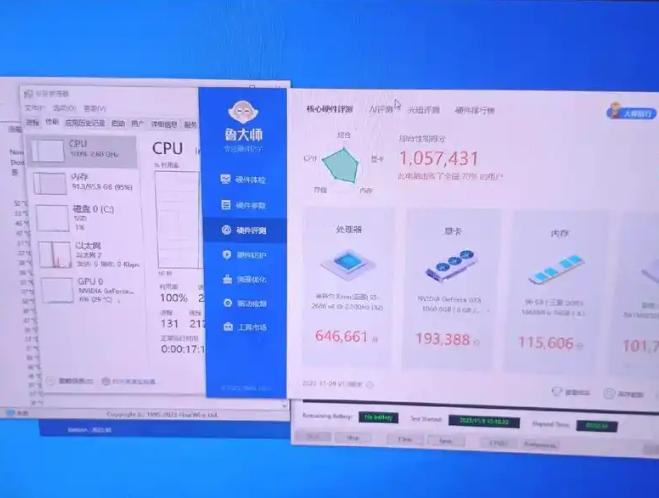
电脑组装主要测试包括硬件检测、基准测试、系统稳定性测试、散热测试。在现代社会中,自己组装电脑已经成为了许多科技爱好者和游戏玩家的一种乐趣与成就感。组装完成后,接下来的步骤就是对系统进行测试,以确保其性能的可靠性和稳定性。
一、测试目的
测试新组装机的系统性能主要包括以下目的:1. 确保硬件正常工作。
2. 检测潜在的硬件故障。
3. 验证系统的性能指标。
4. 确认散热和电源等部件的稳定性。
二、测试前的准备
在进行测试之前,确保已完成以下准备:1. 检查连接:确保所有的硬件如主板、CPU、内存条、显卡和电源等均已正确连接。
2. 安装操作系统:提前准备好操作系统(如Windows或Linux),并完成安装。
3. 下载必要工具:包括系统监控工具、基准测试软件、硬件诊断工具等。
三、主要测试步骤
(一)硬件检测
1. BIOS/UEFI检查:· 启动电脑后,进入BIOS/UEFI界面(一般为F2或Del键)。
· 检查CPU、内存、硬盘和显卡是否被正确识别。
2. 电压和温度监测:
· 在BIOS界面中检查CPU和主板的电压及温度,避免过热或电压不稳定。
(二)基准测试
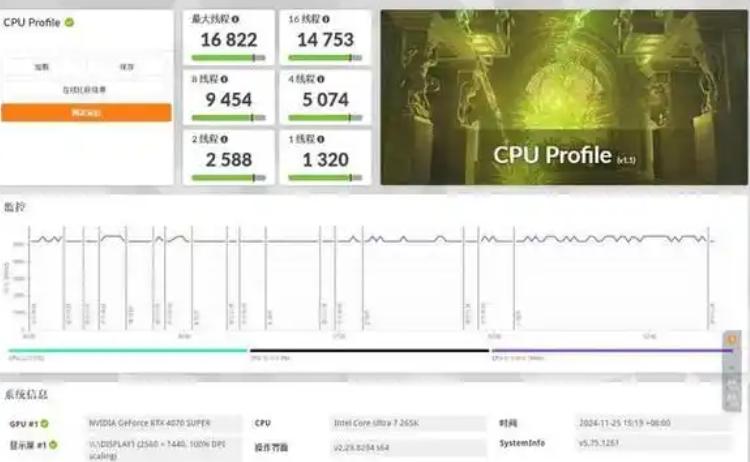
1. CPU性能测试:· 使用工具:Cinebench 或 Prime95。
· 下载并运行相关测试软件,记录得分和测试期间的温度。
2. 显卡性能测试:
使用工具:3DMark 或 Unigine Heaven。
· 运行基准测试,观察系统帧率和显卡温度。
3. 内存性能测试:
· 使用工具:MemTest86 或 Aida64。
· 运行内存测试,检查内存的稳定性和读取速度。
4. 存储性能测试:
· 使用工具:CrystalDiskMark 或 ATTO Disk Benchmark。
· 进行读写速度测试,比较速度是否符合驱动器的标准值。
(三)系统稳定性测试
· 进行长时间的压力测试,可以使用AIDA64或OCCT。· 运行3-6小时,观察系统是否出现死机、蓝屏等现象。
· 监控温度和功耗,确保在安全范围内。
(四)散热测试
· 借助温度监控软件,如HWMonitor或Core Temp。· 在进行高负载测试时,记录CPU、GPU和其他组件的温度变化。
· 确保散热风扇运作正常,热管及散热器有效发挥作用。
(五)电源测试
· 检查各个供电口的电压稳定性,使用软件如HWMonitor。· 若需要使用万用表直接测量电源输出电压是否正常。
(六)网络连接测试
· 检查网络连接的稳定性,使用Ping命令或网络测速工具。· 进行延迟和带宽测试,确保网络正常。
四、故障排查
如果在测试中发现任何故障,以下是一些常见的问题及解决方案:| 问题 | 可能原因 | 解决方法 |
| 系统无法启动 | 连接线松动、CPU安装不当或电源问题 | 检查并重新连接所有组件,确保接触良好 |
| 蓝屏或死机 | 硬件不兼容、驱动问题或温度过高 | 更新驱动程序,检查组件兼容性,优化散热 |
| 性能低于预期 | 电源不足、冷却不良或驱动程序过时 | 检查电源输出,确保散热通风良好,更新驱动 |
| 网络不稳定 | 网卡驱动问题或网络设置问题 | 更新网卡驱动,检查网络配置 |
