


工作站怎么装机?一步一步教你轻松组装高效工作站!

时间:2025-01-01 17:15:48
工作站装机需要准备工作环境,依次安装CPU、内存、显卡、存储设备等。组装一台高效的工作站是许多科技工作者、设计师和开发人员追求的目标。一台性能卓越的工作站不仅能提升工作效率,更能为复杂任务提供坚实的支持。

一、了解工作站的定义与需求
工作站主要用于需要处理大量数据和复杂计算的任务,如图形设计、3D建模、科学计算等。与普通电脑相比,工作站注重于性能、稳定性和可扩展性。| 工作站特点 | 描述 |
| 高性能处理器 | 通常采用多核多线程CPU |
| 大容量内存 | 支持32GB及以上,适合多任务 |
| 高性能显卡 | 以支持图形密集型应用 |
| 存储扩展性 | 具备多个硬盘/SSD槽位 |
| 强大的散热系统 | 确保设备在高负荷下运行稳定 |
二、准备工作站的组件
在组装工作站之前,需要选择合适的组件。这些组件包括:· 中央处理器(CPU)
· 主板 - 内存(RAM)
· 显卡(GPU)
· 存储设备(HDD/SSD)
· 电源(PSU)
· 机箱
· 散热器
· 其他附件(如风扇、光驱等)
根据使用需求和预算做出选择,可以参考下表:
| 组件 | 推荐选择 | 适合用途 |
| CPU | Intel Xeon 或 AMD Ryzen 9系列 | 3D建模、视频编辑、数据分析 |
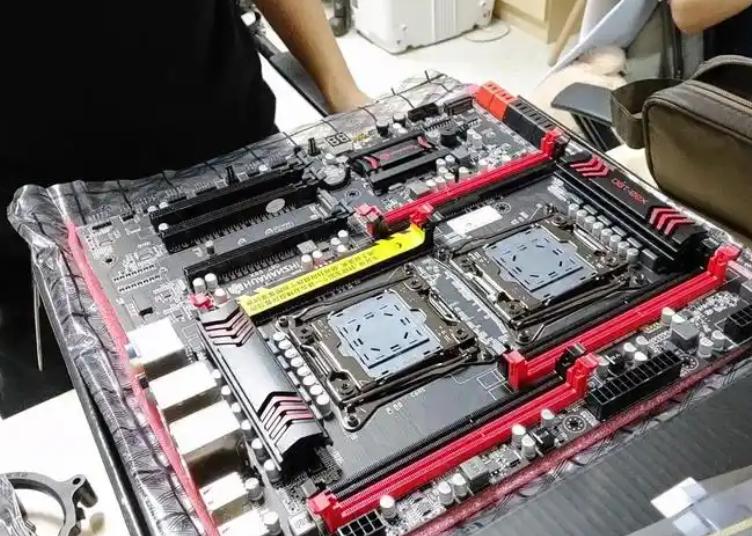
| 主板 | 配备多PCIe插槽的工作站级主板 | 扩展性强 |
| 内存 | 32GB以上DDR4或DDR5 | 多任务处理 |
| 显卡 | NVIDIA RTX系列或AMD Radeon Pro系列 | 图形渲染、机器学习 |
| 存储设备 | 1TB以上NVMe SSD + 4TB HDD | 快速存储与大容量存储 |
| 电源 | 750W以上,具备80 PLUS认证的电源 | 保证高效能供电 |
| 散热器 | 液冷或大风量风冷散热器 | 强化散热 |
三、组装步骤
步骤一:准备工作环境
确保在一个干净、无静电的环境中进行组装。可以佩戴静电手环,防止静电对组件的损坏。步骤二:安装CPU
· 打开主板上的CPU插槽: 解锁插槽的夹子,轻轻抬起。· 对准标记将CPU放入插槽: 注意CPU和插槽的缺口对齐。
· 合上插槽夹子,确保CPU固定。
步骤三:安装内存
· 找到DIMM槽并打开卡扣。· 对准内存条缺口并插入内存条:
· 确保内存条两端卡入槽中,卡扣自动夹紧。
步骤四:安装显卡
· 找到主板上的PCIe插槽。· 对准显卡插入PCIe插槽: 确保显卡稳固并使用螺钉固定。
· 插接电源(如果显卡需要供电)。
步骤五:安装存储设备
固定SSD/HDD于机箱托架或主板上(在必要的情况下连接电缆)。对每个存储设备插入数据和电源连接线。
步骤六:安装电源
· 将电源放入机箱的合适位置。· 使用螺钉固定电源,并接好所有的电源线:
· 连接主板、CPU、显卡和存储设备。
步骤七:安装风扇或散热器
· 根据散热器的安装说明,将散热器固定到CPU上。· 确保风扇朝向正确并连接至主板的风扇插槽。
步骤八:整理电缆
· 确保所有电缆整齐布置,以利于风道和美观。· 使用扎带整理松散的电缆,避免阻碍通风。
步骤九:最后检查
· 确保所有组件连接妥当。· 检查电源线是否插好,确保没有遗漏。
· 安装机箱侧板并固定。
步骤十:开机测试
· 将工作站连接电源,按下电源按钮。· 进入BIOS,查看硬件状态,确认一切正常。
· 安装操作系统并必要的驱动程序。
四、常见问题与解决方案
| 问题 | 解决方案 |
| 无法开机 | 检查电源线连接,确认配件是否正确安装 |
| 显示器无信号 | 确认显卡正确安装,检查显示器连接线是否接好 |
| 系统蓝屏 | 检查内存和存储设备安装情况,更新驱动程序 |
| 散热不良 | 检查散热器安装和风扇工作状态,清理机箱灰尘 |
