


台式电脑配置安装攻略:一步一步教你轻松组装!

时间:2025-01-03 14:55:48
台式电脑配置安装的步骤是做好准备工作、安装CPU等硬件、完成组装后的测试。随着科技的不断发展,台式电脑的应用越来越普遍。无论是用于办公、学习还是游戏,越来越多的人选择自己组装一台台式电脑。我们将逐步讲解如何从零开始组装一台台式电脑,详尽地提供各种组件的选择、安装步骤以及相关知识。通过本攻略,你可以轻松实现自己的电脑梦想。
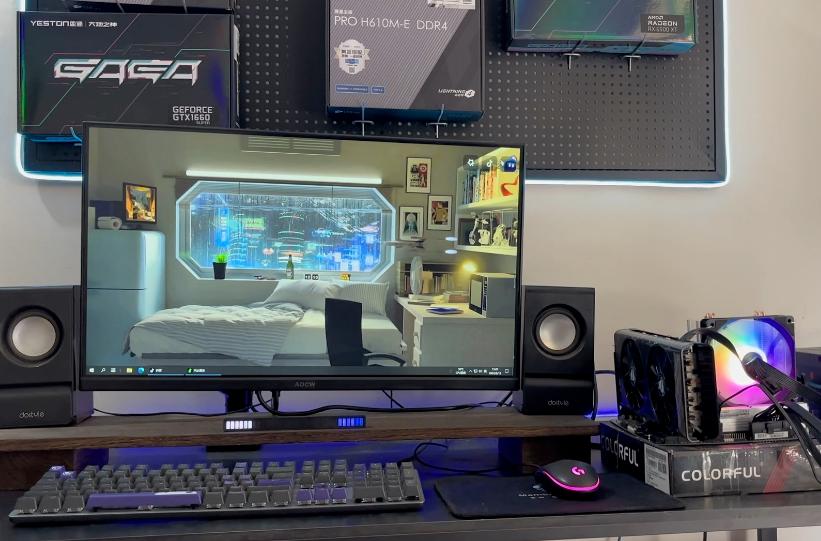
一、准备工作
1. 配件准备
在开始组装电脑之前,首先你需要准备好以下组件:| 组件 | 备注 |
| 中央处理器(CPU) | 选择适合的品牌和型号 |
| 主板 | 确保兼容性,支持所选CPU |
| 内存(RAM) | 选择合适频率和容量 |
| 存储设备(SSD/HDD) | 根据需求选择存储空间和类型 |
| 显示卡(GPU) | 主要用于游戏或专业图形处理 |
| 电源供应器(PSU) | 确保功率足够并符合组件需求 |
| 机箱 | 根据主板尺寸选择ATX、MATX等 |
| 散热器 | CPU需要额外散热,选择合适型号 |
| 显示器 | 根据需求选择尺寸和分辨率 |
| 外设(鼠标、键盘、音箱等) | 用于输入和输出 |
2. 工具准备
· 螺丝刀(通常是十字螺丝刀)· 抗静电手环(防止静电损坏组件)
· 切割刀(如有需要)
· 钳子(有时候安装显卡时可能需用到)
3. 选择合适的场地
选择一个干净、宽敞且光线充足的地方进行组装,避免静电的地方最好避免在地毯上进行。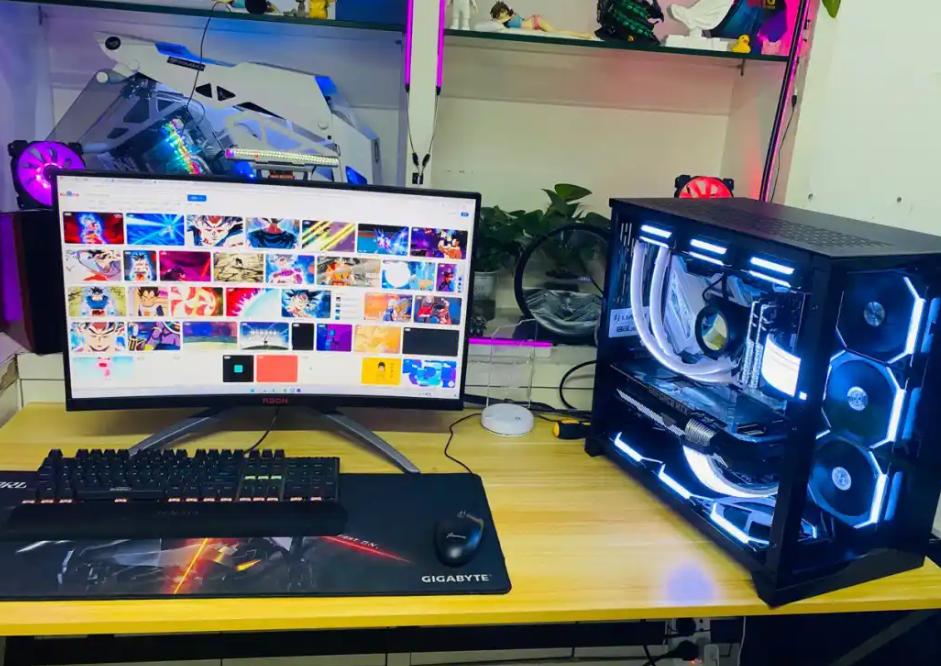
二、组装步骤
1. 安装CPU
安装CPU是组装过程中最为关键的一步。步骤:
找到主板上的CPU插槽,解锁条,轻轻抬起。将CPU对准插槽的缺口,轻轻放入并锁紧。
2. 安装内存(RAM)
内存条的安装也比较简单。步骤:
找到主板上内存插槽,解锁条。对准金手指方向,插入内存,直到听到“咔哒”声。
3. 安装散热器
对于大多数CPU,散热器是必不可少的。步骤:
在CPU表面涂上适量的散热膏。将散热器放入,按相应的方式固定。
4. 安装主板
将主板安装至机箱中。步骤:
将I/O防护盖安装在机箱后部。将主板对准机箱孔位,通过螺丝固定。
5. 安装电源供应器(PSU)
电源住所在机箱的底部或顶部。步骤:
安装电源并固定,确保风扇朝外。6. 安装存储设备(SSD/HDD)
根据机箱类型,SSD/HDD可安装在不同的位点。步骤:
固定存储设备并连接相应的SATA线与电源线。7. 安装显卡(GPU)
如果你选择了独立显卡,将它安装至PCI-E插槽。步骤:
把显卡放入空闲的PCI-E插槽并按顺序固定。连接额外的电源线(如果需要)。
8. 连接线缆
将所有组件所需的电源线和数据线连接好。主要连接:
| 连接部件 | 用途 |
| 24-pin | 主板供电 |
| 8-pin/4-pin | CPU供电 |
| SATA供电 | SSD/HDD供电 |
| PCI-E供电 | 显卡供电 |
| 接口线 | 散热风扇、前置USB等 |
9. 安装机箱盖
最后的步骤是将机箱的盖子装上,并做好最后的检查。10. 确认各项调整
在连接好所有组件后,一定要仔细检查一遍,确认没有遗漏的连接与安装。三、完成组装后的测试
1. 进入BIOS界面
开机时按下主板相应的设置键(通常是F2, Delete等)进入BIOS。2. 设置启动设备
确保硬盘或SSD被识别并在启动顺序中排在前面。3. 安装操作系统
使用启动U盘或光盘安装系统,按照界面提示完成安装。四、附加知识点
| 知识点 | 说明 |
| 热插拔与分区 | SSD/HDD可热插拔,但在分区时务必小心 |
| 散热问题 | 可通过增加机箱风扇以加强散热效果 |
| 兼容性问题 | 购买组件时应查看官网或论坛确认兼容性 |
| BIOS更新 | 有时需要更新BIOS以支持新CPU或解决兼容性问题 |
| 未来升级 | 根据扩展性选择合适的主板和电源,以便未来升级更轻松 |
