


台式电脑怎么安装主机?新手必看详细步骤解析!

时间:2025-01-03 14:58:03
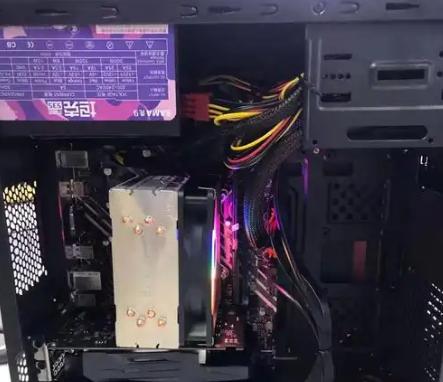
台式电脑安装主机的步骤是打开主机箱、安装电源、安装主板等。在今天的科技时代,台式电脑仍然是众多用户在办公、学习和娱乐中不可或缺的设备。尤其是对于刚入门的新手用户而言,掌握如何安装台式电脑主机是一项重要的技能。
一、准备工作
在正式安装主机之前,我们需要进行一些准备工作,以确保整个安装过程顺利进行。1. 工具和材料整理
工具:· 螺丝刀(通常是十字螺丝刀)
· 防静电手环(可选)
材料:
· 台式电脑主机
· 显示器
· 键盘
· 鼠标
· 电源线
· 其他外设(如音箱、打印机)
2. 安全注意事项
在开始安装前,请确保您的工作环境干燥且无静电,避免电器损坏。同时,在安装过程中尽量不要用手触碰主板及其组件,以免造成静电损伤。二、安装步骤
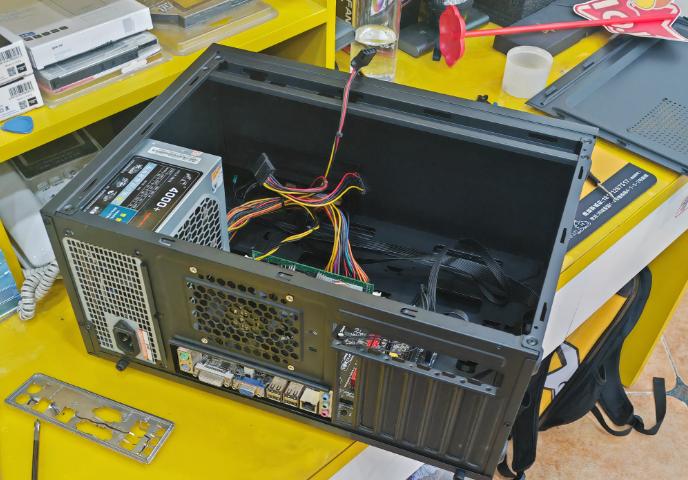
1. 打开主机箱
· 寻找螺丝: 大多数主机箱的侧面有固定螺丝,使用螺丝刀把这些螺丝取下。· 滑动侧面盖: 螺丝取下后,轻轻滑动或者抬起侧面盖,注意不要用力过猛。
2. 安装电源
· 找到电源位置: 通常电源槽位于主机箱顶部或底部。· 固定电源: 将电源放入预定槽位,通过螺丝固定电源。
· 连接电源线:将电源主线连接到主板的电源插座(通常是24针连接器)。
连接CPU供电线(通常是4针或8针连接器)。如果有额外设备(如显卡),也要连接相应的电源接口。
3. 安装主板
· 固定主板: 将主板放入主机内部的托架上,通过螺丝固定主板,确保与主机箱的孔对齐。· 连接前面板线缆:连接电源、重启、LED指示灯等前面板线缆。
| 线缆名称 | 连接位置 |
| 电源线 | 主板 Power 插针 |
| 重启线 | 主板 Reset 插针 |
| LED指示灯 | 主板 H.D.D LED 插针 |
4. 安装硬盘和SSD
· 找到硬盘槽: 硬盘槽通常在主机箱的下部分,可能需要拆下部分隔板。· 固定硬盘: 将硬盘或SSD安装在相应的槽位,使用螺丝固定。
· 连接数据线及电源线: 连接SATA数据线到主板,连接电源线到硬盘。
5. 安装显卡(如有)
· 找到显卡插槽: 显卡插槽通常是PCI-e插槽。· 插入显卡: 小心将显卡插入插槽,并确保完全贴合。
· 固定显卡: 使用螺丝将显卡固定在主机箱内部。
· 连接电源: 如果显卡有额外的电源需求,连接电源线。
6. 安装其他外设
如需要安装光驱、声卡等其他外设,按照同样的步骤固定和连接。7. 关闭主机箱
· 将侧面盖放回去: 确保正面或后面盖板与机箱对齐,轻轻滑动或按压。· 固定螺丝: 使用螺丝刀将侧面盖固定好。
三、连接外设
完成主机的安装后,接下来连接显示器、键盘、鼠标及其他外设。1. 连接显示器: 使用HDMI或DVI线将显示器连接至主机。
2. 连接键盘和鼠标: 按照USB或PS/2接口将键盘和鼠标连接到主机的相应接口。
3. 其他外设连接: 音箱、打印机等可以按照需要各自连接。
四、启动电脑
1. 检查连接: 在开机之前,检查所有连接是否正常,并确保电源线插在插座上。2. 启动计算机: 按下主机上的电源按钮,计算机将进入启动模式。
3. 进入BIOS设置(可选): 在启动时按下相应的键(通常是Del或F2)进入BIOS设置,以确认硬件配置正确。
五、安装操作系统
1. 准备操作系统安装介质: 使用U盘或光盘准备操作系统(如Windows、Linux)。2. 选择安装路径: 进入安装界面,根据操作提示选择安装路径,进行系统安装。
六、总结与维护
本指南为您提供了安装台式电脑主机的详细步骤,掌握这一技能后,您在使用台式电脑时将变得更加游刃有余。 在以后的使用过程中,请定期检查硬件的连接情况,清理灰尘,并保持软件的更新,以延长设备的使用寿命。| 知识点总结 | 说明 |
| 安装工具 | 螺丝刀、防静电手环 |
| 通常安装步骤 | 打开主机箱 -> 安装电源 -> 安装主板 -> 安装硬盘 -> 安装显卡 -> 关闭主机箱 |
| 设备连接 | 显示器、键盘、鼠标及音箱等外设的连接 |
| 操作系统安装 | 准备安装介质并按照提示进行系统安装 |
