


台式机箱怎么组装电脑?完整指南助你轻松DIY电脑!

时间:2025-01-03 15:00:48
在开始组装之前,首先需要做好准备工作;依次安装CPU、内存、主板等硬件;整理线缆;检查和运行等。组装一台台式电脑可以是一项既有趣又充满成就感的活动。无论是为了享受游戏、工作效率提升还是学习计算机知识,动手组装一台属于自己的电脑都是一项值得尝试的经历。
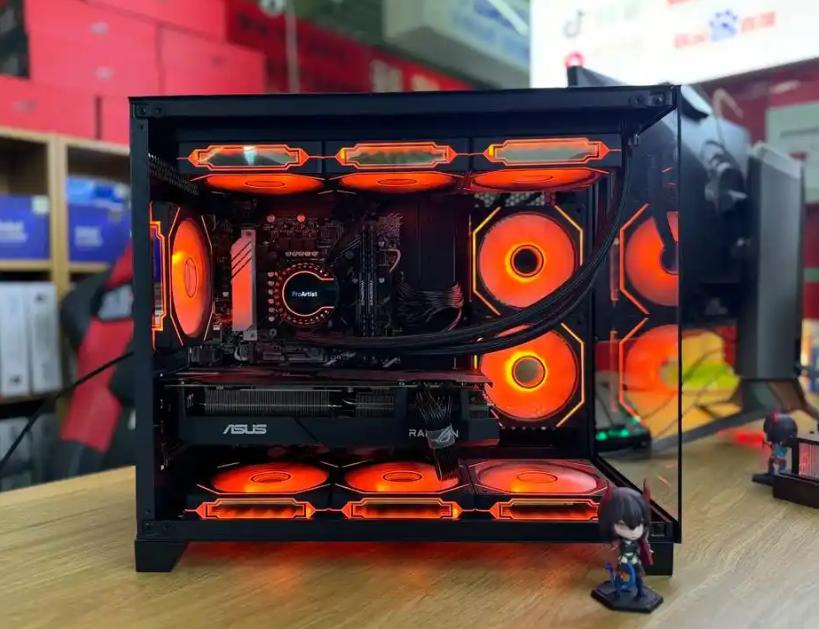
一、准备工作
在开始组装之前,首先需要做好准备工作。这包括确认所需的硬件组件和工具。1. 硬件组件
| 硬件组件 | 功能说明 |
| 主板 | 连接所有组件的基础板,决定兼容性 |
| CPU | 电脑的“大脑”,执行计算处理 |
| 显卡 | 处理图形和视频,尤其是游戏时 |
| 内存(RAM) | 临时存储数据,提高运行速度 |
| 存储设备 | 包括固态硬盘(SSD)和硬盘(HDD),存储系统和数据 |
| 电源 | 提供电力给所有组件 |
| 散热器 | 降低CPU和其他组件的温度,确保稳定性 |
| 机箱 | 存放所有组件,并提供良好的散热和保护 |
2. 工具准备
· 螺丝刀(通常是十字螺丝刀)· 防静电手环(以防静电对组件造成损害)
· 喷气罐(可选,用于清理机箱内部)
二、步骤详解
步骤1:安装CPU
· 打开主板包装,查看CPU插槽。· 找到CPU的缝合标记,并将其与主板上的标记对齐。
· 将CPU轻轻放入插槽中,并确保完全卡入。
· 固定散热器到CPU上,通常需要涂抹适量的散热膏(如果散热器未附带)。
步骤2:安装内存(RAM)
· 找到内存插槽,在主板手册中确认插槽位置。· 将内存条的缺口与插槽对齐,按压两端直至听到“咔哒”声,表明内存已安装到位。
步骤3:安装主板
· 将主板稍微倾斜地放入机箱中。· 将主板与机箱中的安装支撑孔对齐,使用螺丝固定主板。
步骤4:安装电源
· 开启机箱的电源舱,通常位于机箱的顶部或底部。· 将电源放入舱内,用螺丝固定。
· 将电源的插头连接到主板上(主要是24针主电源和4/8针CPU电源插头)。
步骤5:安装存储设备
· 将固态硬盘(SSD)或硬盘(HDD)放入机箱中适当的槽位。· 使用螺丝将它们固定在槽中。
· 连接SATA数据线和电源接口。
步骤6:安装显卡
· 找到主板上PCI-E插槽,通常位于CPU周围。· 拆下机箱后面的显卡插槽挡板。
· 将显卡对准插槽,向下轻轻按压直到卡入。
步骤7:连接机箱前面板接口
· 根据主板手册将机箱的前面板电缆(如电源开关、重启按钮、LED指示灯等)连接到主板。步骤8:整理线缆
· 使用扎带或线槽整理机箱内的线缆,确保良好的通风和美观。步骤9:检查和运行
· 检查所有连接是否牢固,确保没有遗漏。· 连接外设(显示器、键盘、鼠标),接通电源打开电脑,进入BIOS检查部件是否正常识别。

三、注意事项
1. 组装过程中,尽量避免直接触摸电路板和芯片,以减少静电损伤。2. 在确保一切都已正确安装后,再次检查每个组件的连接情况。
3. 如果安装过程中遇到困难,请查阅相关的主板手册。
自行组装电脑并不难,只要按照步骤认真操作,你就能够组装出一台符合自己需求的台式机。下面是一个有关组装过程的知识点总结表:
| 知识点 | 说明 |
| 硬件选择 | 根据需求选择适合的CPU、显卡等组件 |
| 安装步骤 | 按顺序安装CPU、RAM、主板等组件 |
| 连接电源 | 确保电源连接正确,避免短路问题 |
| 散热管理 | 选择合适的散热器,定期清理灰尘 |
| BIOS设置 | 确保相关硬件被正确识别和配置 |
