


鑫谷机箱接线指南:如何正确连接各类设备?

时间:2025-01-05 12:22:33
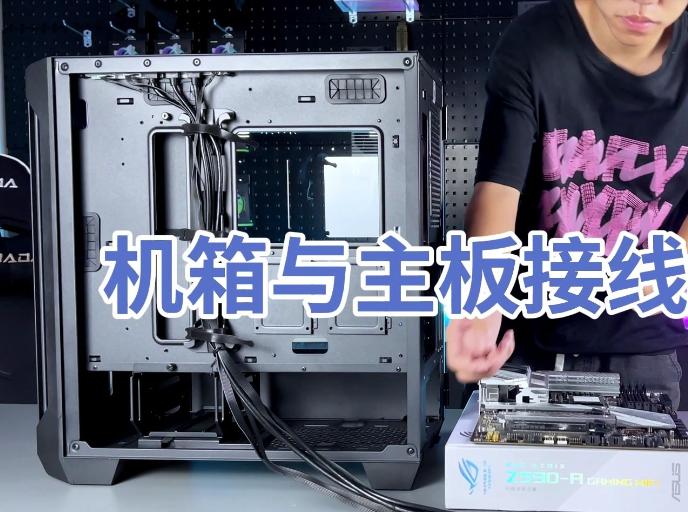
鑫谷机箱各类连接设备的详细步骤是主板连接、显卡连接、存储设备连接等。在构建或升级个人电脑时,鑫谷机箱凭借其优秀的设计和合理的布局,成为了众多消费者的选择。在安装各种硬件组件时,合理的接线是确保电脑正常工作的关键。
一、鑫谷机箱概述
鑫谷(XINGU)是一家专注于电脑零部件和机箱设计的品牌,提供多种款式和规格的机箱,适应不同用户的需求。鑫谷机箱通常设计简单、功能丰富,并且提供良好的散热性能。常见机箱类型
| 类型 | 特点 |
| ATX | 标准尺寸,支持大多数主板和硬件组件 |
| MATX | 较小尺寸,适合紧凑方案 |
| ITX | 超小型设计,适合轻便和便携的需求 |
| 水冷机箱 | 提供更多空间以支持水冷散热器 |
二、设备接线的一般原则
在连接各种设备时,应遵循以下原则:1. 顺序接线:从电源到各个硬件,每次连接完成后检查一次。
2. 查看手册:阅读机箱和硬件的用户手册,以获取具体的接线指南。
3. 保持整洁:避免过多缠绕的线缆,以提高空气流通以及后期升级的便利性。
三、各类连接设备的详细步骤
1. 主板连接
主板是电脑的核心,连接过程如下:· 电源连接
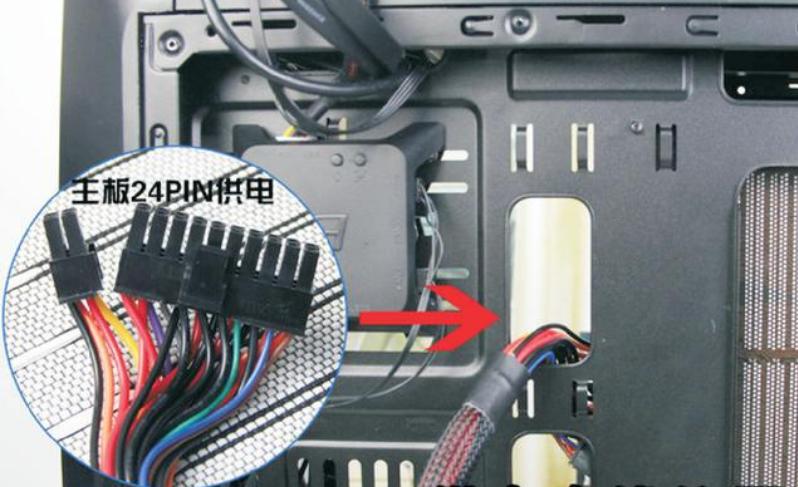
主板通常有一个大约24针的主供电接口和一个供应CPU的4/8针接口。| 接口类型 | 接线说明 |
| 24针主电源线 | 将电源中的24针连接到主板的电源输入接口。 |
| CPU供电线 | 将电源中的4或8针供电线连接到CPU供电接口上。 |
· I/O接口连接
根据主板的手册,将前面板的电源指示灯、重启按钮和音频接口正确连接到对应的插槽。| 接口类型 | 连接说明 |
| 电源指示灯(PLED) | 按照正负极连接到主板上标记的PLED接口。 |
| 重启按钮(RESET) | 连接到主板上的RESET接口。 |
| 音频接口(P_AUDIO) | 连接到主板上的音频接口,通常标识为AUDIO。 |
2. 显卡连接
显卡通常需要从电源供应器获取额外电力。| 接口类型 | 接线说明 |
| PCI-E连接 | 将显卡插入主板的PCI-E插槽中,确保完全插入。 |
| 显卡供电接口 | 将电源中的6/8针电源线连接到显卡的供电接口。 |
3. 存储设备连接
HDD/SSD连接
| 接口类型 | 连接说明 |
| SATA数据线 | 将SATA数据线连接到主板的SATA接口。 |
| SATA电源线 | 将电源中的SATA电源线连接到硬盘的电源接口。 |
4. 风扇和散热器连接
机箱内的风扇和散热器帮助优化散热。| 接口类型 | 接线说明 |
| 机箱风扇 | 将机箱风扇的电源线连接到主板上标记的FAN接口。 |
| CPU散热器 | 将CPU风扇线连接到CPU_FAN接口,确保正确插入。 |
四、整理线缆
在所有硬件连接完成后,进行线缆管理是非常重要的一步。1. 使用扎带:将过长的线缆用扎带固定,避免阻挡气流。
2. 提供清晰的路线:合理布线,确保线缆走向自然且整洁。
五、常见问题及解决方案
在组装过程中,可能会遇到一些问题,以下是常见问题及其解决方法:| 问题 | 解决方案 |
| 主板不通电 | 检查电源连接是否牢固,最好重接一次。 |
| 显卡不识别 | 确保显卡插入到位,并检查供电线是否接好。 |
| 存储设备无法识别 | 检查SATA线是否连接好,重新选择与主板的接口。 |
| 风扇不转 | 确保风扇电源线连接到FAN接口。 |
