


AMD 速龙II X4 750K 超频指南

时间:2025-01-06 18:34:44
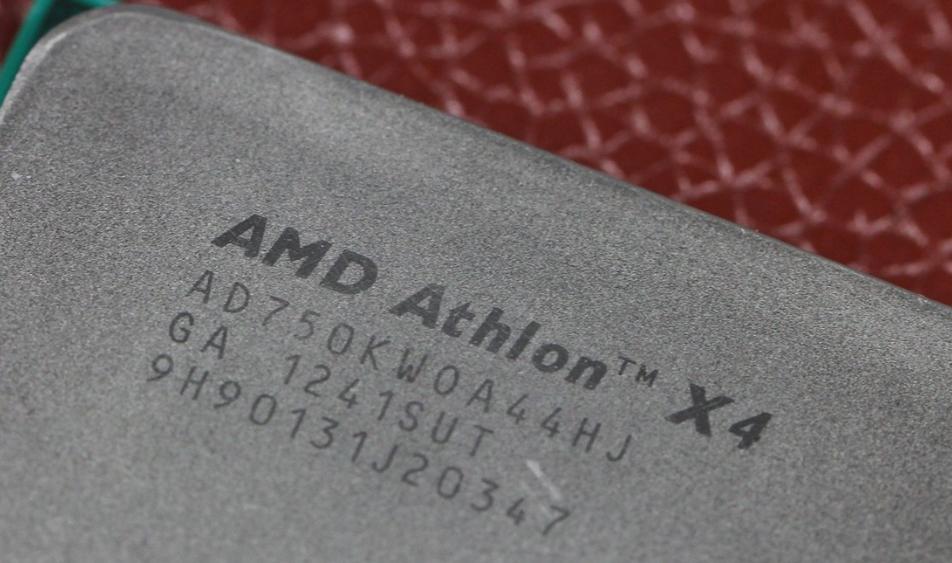
AMD 速龙II X4 750K 超频的步骤是进入BIOS、设置倍频和总线频率、调整核心电压等。AMD 速龙II X4 750K 是一款性价比较高的四核处理器,虽然作为老旧型号,它仍然在一些轻度游戏和日常工作中表现良好。由于采用解锁设计,用户可以通过超频来提高其性能,使其在较为苛刻的应用场景中表现更加出色。

一、什么是超频?
超频(Overclocking)是指将计算机硬件(尤其是中央处理器CPU和图形处理器GPU)的运行频率提高到超过其工厂设定值的过程。通过增加时钟频率,用户可以获得更高的性能。然而,这也伴随着一定的风险,如系统不稳定、硬件过热及缩短使用寿命等。二、超频的意义
超频的主要意义在于提升性能,但同时也需要考虑以下几点:1. 性价比:通过超频,用户可以在不更换新硬件的情况下提升系统性能。
2. 学习与体验:对于学习计算机硬件和系统调优的用户来说,超频是一种实践经验。
3. 针对性提升:在某些应用程序(如游戏、视频编辑软件等)中,超频可以显著提升处理器性能,提高工作效率。
三、准备工作
在进行超频之前,用户需要做好充分的准备:1. 硬件准备
· 速龙II X4 750K处理器(确保是解锁版本)。
· 支持超频的主板(如带有UEFI界面的主板)。
· 充足的散热设备(如高性能散热器,或者液体冷却系统)。
· 稳定的电源(确保电源供应足够的电流和电压)。
2. 软件准备
· CPU-Z:用于监测处理器信息和实时参数。
· HWMonitor:用于监测温度和电压。
· Prime95:用于压力测试。
· 3DMark:用于性能测试。
3. BIOS设置
· 进入BIOS界面,确保您了解如何修改时钟频率和电压设置。
四、超频步骤
步骤1:进入BIOS
开机时按下特定按键(如DEL或F2)进入BIOS设置。找到“Overclock”或“Advanced Frequency Settings”菜单。
步骤2:设置倍频和总线频率
1. 倍频(Multiplier)设置速龙II X4 750K的默认倍频为4.0,您可以逐步提高,例如尝试4.2或4.4。
2. 总线频率(Bus Frequency)调整
默认总线频率为200MHz,适当提高总线频率可以提高整体性能,但需谨慎。
步骤3:调整核心电压
在升高倍频或总线频率后,您需要适当提高核心电压(Vcore)。通常,不要超出处理器规范电压范围(例如,1.4V及以下)。步骤4:保存设置并重启
保存您的BIOS设置后,重启系统。进入Windows后,使用CPU-Z检查频率和电压设置是否正常。
步骤5:进行压力测试
使用Prime95进行长时间压力测试,监视CPU温度变化,确保温度在安全范围(一般不超过70°C)。
步骤6:优化与调整
如果系统稳定,您可以尝试进一步提高频率。如果系统不稳定,可以选择降低频率或电压,找到最佳平衡。
五、注意事项
1. 温度管理:确保CPU温度控制在安全范围,适当的散热至关重要。2. 电源稳定性:确保电源能够提供足够电压和电流,避免系统崩溃。
3. 数据安全:在超频过程中,定期备份重要数据,以防万一。
4. 逐步测试:每次调整后都进行压力测试,避免大幅度调整造成难以调试的问题。
六、超频小结表
| 知识点 | 描述 |
| 超频定义 | 将硬件频率提高到超出出厂设定值的过程 |
| 准备工作 | 硬件和软件的准备 |
| 步骤1 | 进入BIOS |
| 步骤2 | 设置倍频与总线频率 |
| 步骤3 | 调整核心电压 |
| 步骤4 | 保存设置并重启 |
| 步骤5 | 压力测试以检查系统稳定性 |
| 注意事项 | 温度、电源、数据备份与逐步测试 |
