


i5 4590 集成显卡玩游戏的方法与建议

时间:2025-01-07 15:16:24
在i5 4590的集成显卡上设置和优化游戏体验,包括适合的游戏类型、设置方法、性能优化技巧等。随着计算机技术的发展,越来越多的用户选择使用集成显卡而非独立显卡进行日常计算和游戏。而Intel的Core i5 4590,作为一款尚具实力的四核处理器,其核显性能对于轻度游戏还是能够胜任的。
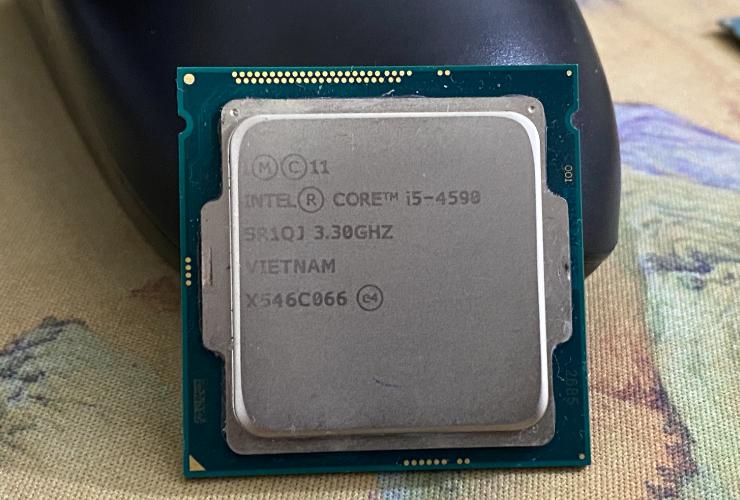
一、i5 4590及其集成显卡概述
Intel Core i5 4590属于第四代Intel Core处理器,代号为“Haswell”,主要规格如下:| 规格 | 数据 |
| 核心数 | 4 |
| 线程数 | 4 |
| 基础频率 | 3.3 GHz |
| 最大睿频 | 3.7 GHz |
| 集成显卡 | Intel HD Graphics 4600 |
| TDP | 84W |
二、适合用i5 4590集成显卡玩的游戏
在考虑游戏类型时,选择适合的游戏是保证流畅体验的关键。以下是一些适合在i5 4590上游玩的游戏类型:| 游戏类型 | 游戏示例 | 备注 |
| 独立游戏 | Stardew Valley, Hollow Knight | 画面要求低,流畅度好 |
| 老游戏 | CS:GO, Dota 2, League of Legends | 经典游戏,集成显卡可胜任 |
| 休闲益智游戏 | Candy Crush, Among Us | 对图形性能要求极低 |
| 2D平台游戏 | Celeste, Shovel Knight | 简单的图形,容易运行 |
| 模拟经营类 | Prison Architect, RimWorld | 对硬件要求适中 |
三、游戏设置与优化
1. 游戏内设置
在游戏中,调整设置可以大幅提升画面流畅度与体验,建议尝试以下设置:· 分辨率:降低至1280x720或更低。
· 图形质量:选择低或中,关闭阴影、反射等效果。
· 抗锯齿:可以关闭或降低,以提高性能。
· 视距与特效:调低视距和特效细节,减少处理负担。
2. 驱动更新
确保你的显示驱动程序是最新的,以获得最佳性能。可以通过以下步骤更新驱动:· 访问Intel官方网站。
· 下载并安装Intel Driver & Support Assistant。
· 执行检查并根据提示更新驱动。
3. 系统优化
对系统进行优化同样可以提升游戏性能:· 关闭不必要的后台程序:如浏览器、即时通讯软件等,以释放系统资源。
· 禁用视觉效果:通过“性能选项”调节Windows的视觉效果为最佳性能。
· 定期清理病毒与垃圾文件:使用防病毒软件和系统清理工具。
4. 超频
如果你有足够的经验,可以尝试对CPU超频,虽然i5 4590本身并不支持超频,但可以通过调整散热和处理器的工作频率来轻度提升性能。请务必在监控温度的基础上进行任何形式的超频。四、故障排查
在游戏过程中,有时可能会遇到问题。下面是一些常见问题及解决办法:| 问题 | 解决方案 |
| 游戏黑屏 | 检查显卡驱动更新、调整显示设置 |
| FPS下降 | 关闭后台程序,降低游戏设置 |
| 噪音过大 | 清理电脑内部灰尘、检查风扇运转情况 |
| 程序崩溃 | 确保游戏更新到最新版本,检查兼容性设置 |
五、总结与建议
虽然i5 4590的集成显卡在当前的游戏中并不占有优势,但通过正确的游戏选择、优化设置和适当的系统管理,用户仍然可以在这款平台上获得一定的游戏体验。以下是一些要点总结,帮助用户更好地使用i5 4590进行游戏。| 建议 | 说明 |
| 选择合适的游戏类型 | 玩轻量级、经典或2D游戏,减少负担 |
| 常规更新驱动和系统 | 保持系统与显卡驱动程序的最新版本 |
| 优化游戏设置 | 降低分辨率和图形设置,以保证流畅度 |
| 定期清理系统 | 避免不必要的加载,保持系统的清洁与快速 |
| 掌握故障排查技巧 | 知道如何快速解决遇到的问题,提升游戏体验 |
