


影驰 GTX 970 名人堂超频指南

时间:2025-01-10 15:42:27
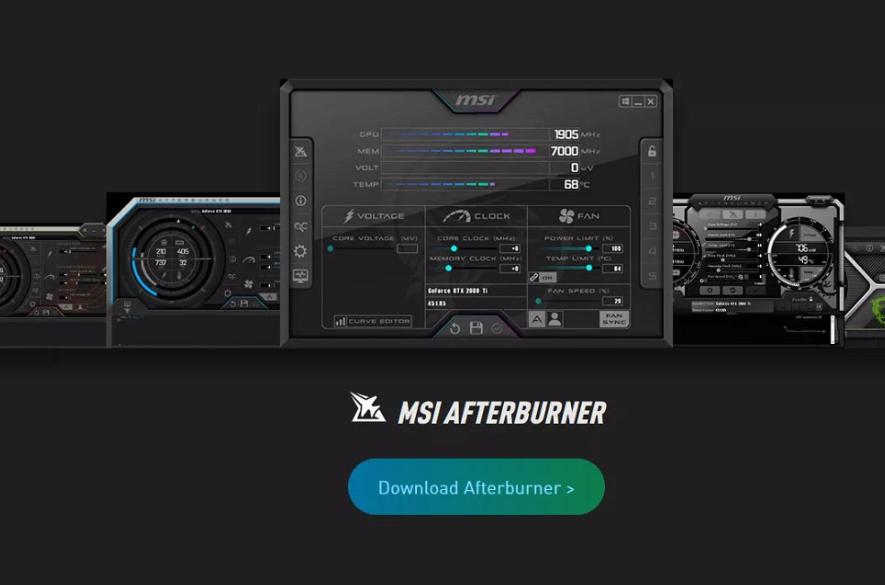
影驰 GTX 970 名人堂超频步骤是安装超频软件、查看原始参数、设置超频参数等。超频是一种提高计算机性能的技巧,尤其在游戏和重负载任务中,可以显著提高图形处理能力。影驰 GTX 970 名人堂作为一款性能强大的显卡,在超频方面表现尤为突出。
一、了解显卡超频
1. 什么是超频?
超频(Overclocking)是指通过增加硬件运行频率和电压,使其超过出厂设定的规格,从而提高性能的技术。对于显卡而言,超频主要增加核心频率(GPU Clock)和显存频率(Memory Clock)。2. 超频的优缺点
| 优点 | 缺点 |
| 提高性能 | 增加功耗 |
| 提高帧数 | 可能导致不稳定或崩溃 |
| 延长显卡的使用寿命(通过改善散热) | 可能 void 保修 |
二、准备工作
在进行超频之前,需满足一些必要的准备条件:1. 确保良好的散热:超频会增加显卡的热量,因此需要确保显卡散热系统良好。
2. 安装超频软件:常用超频软件包括 MSI Afterburner、EVGA Precision X 和 GPU-Z。
3. 测试软件:下载一些基准测试软件用于测试超频后的性能,如 3DMark 和 Unigine Heaven。
三、影驰 GTX 970 名人堂超频步骤
1. 安装超频软件
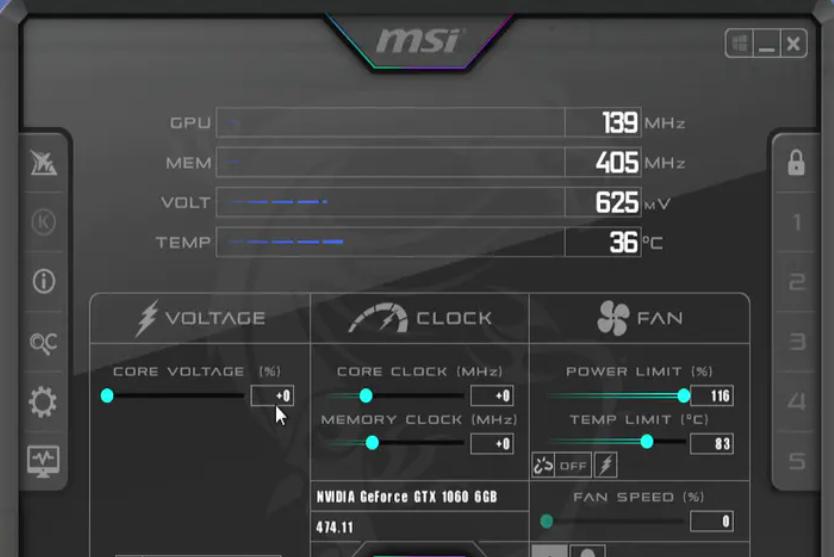
首先,确保安装好 MSI Afterburner。该软件功能强大且用户友好,可以监控和调整显卡参数。2. 查看原始参数
打开 MSI Afterburner,记录下显卡的默认核心频率、显存频率、温度和电压。3. 设置超频参数
a. 增加核心频率(GPU Clock)
· 在 MSI Afterburner 中,找到 GPU Clock 的滑块。· 逐步增加核心频率(例如每次增加 20MHz),并点击 "应用"。
· 使用基准测试工具(如 3DMark)测试性能,一旦出现不稳定或崩溃,返回到上一个稳定值。
b. 增加显存频率(Memory Clock)
· 与增加核心频率相同,逐步增加显存频率(每次增加 50MHz)。· 进行性能测试,确保系统稳定。
c. 电压调节
若想要更进一步,可尝试稍微提高电压,但需谨慎。每次增加 5mV,观察温度和稳定性。| 设置项 | 默认值 | 增加幅度 | 注释 |
| GPU Clock | 1050 MHz | +20 MHz | 稳定时继续增加 |
| Memory Clock | 1750 MHz | +50 MHz | 稳定时继续增加 |
| Voltage | 1.00 V | +5 mV | 需谨慎 |
4. 监控温度
在超频过程中,保持对GPU温度的监控非常重要。理想温度应保持在75°C以下,过高的温度会缩短显卡寿命。5. 最后的测试
经过多轮测试后,一旦找到了最佳稳定频率,进行长时间的压力测试,例如使用 FurMark 或 Heaven Benchmark。确保在高负载情况下显卡依旧稳定。6. 保存设置
在 MSI Afterburner 中,确保保存你当前的超频设置,以便下次启动后自动应用。四、注意事项
1. 逐步进行,切勿急于求成:每一步都要耐心等待测试结果,确保系统稳定。2. 电源供应:确保你的电源能够提供足够的功率以支持超频后的显卡。
3. 保持良好的散热:使用高性能散热器或者清理灰尘,以提升显卡散热效果。
超频是一项有趣但需谨慎对待的技术。通过合理的超频,不仅可以提升影驰 GTX 970 名人堂的性能,还可以提高游戏体验。但如果操作不当,也有可能导致硬件的损坏和性能的下降。
