


怎么看电脑的内存是DDR2还是DDR3

时间:2025-01-10 15:44:36
通过操作系统、第三方工具、物理检查内存条的方法可以看出电脑的内存是DDR2还是DDR3。在当今快节奏的科技世界中,了解电脑的硬件配置变得至关重要。其中,内存(RAM)是最为关键的组件之一,直接影响着电脑的性能和运行速度。不同的内存类型(如DDR2和DDR3)在速度、功耗和兼容性上都有所不同。因此,明确自己电脑的内存类型,不仅有助于对比升级方案,也能在购买配件时避免不必要的麻烦。
一、DDR2与DDR3的主要区别
在探讨如何查看内存类型之前,我们首先需要理解DDR2和DDR3之间的区别。以下是这两者的主要比较:| 特征 | DDR2 | DDR3 |
| 引脚数量 | 240引脚 | 240引脚 |
| 数据传输速度 | 400-800 MT/s | 800-2133 MT/s |
| 电压 | 1.8V | 1.5V |
| 增强的带宽 | 无 | 8.5-17 GB/s |
| 最大容量 | 2GB/颗 | 8GB/颗 |
| 时序 | 3-7-7-20 | 7-7-7-20 |
| 兼容性 | 与DDR3不兼容 | 向下兼容DDR2 |
二、如何检查内存类型
要判断内存是DDR2还是DDR3,可以通过以下几种方法进行检查:(一)通过操作系统查看
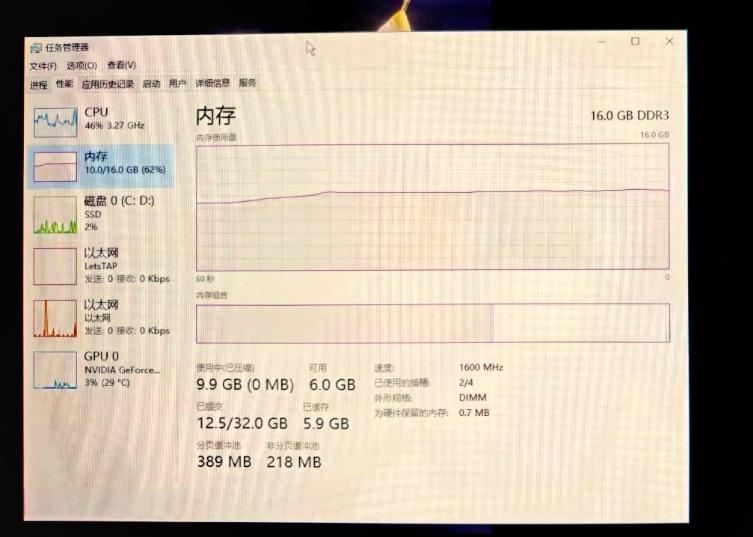
1. Windows系统· 在Windows中,右键单击“此电脑”或“我的电脑”,然后选择“属性”。
· 在系统信息窗口中,点击“设备管理器”。
· 在“内存技术”中,可以看到内存的详细信息,包括速度和类型。可以通过第三方工具如 CPU-Z 来获取更详细的内存信息。
2. Linux系统
· 使用命令行工具,打开终端并输入以下命令: bash sudo dmidecode --type 17
· 该命令将显示内存插槽、每个插槽的内存类型以及总容量等信息。
3. macOS系统
· 单击左上角的苹果图标,选择“关于本机”。
· 在“概述”下,可以查看到内存的类型和速度。
(二)使用第三方工具
如前所述,利用第三方软件可以轻松获取计算机内存类型和其他详细信息。以下是一些推荐的软件:| 软件名称 | 功能描述 |
| CPU-Z | 显示详细的CPU和内存信息,包括内存类型、频率等,简单易用。 |
| Speccy | 提供系统整体信息,包括内存类型、容量、速度等。 |
| HWiNFO | 用于系统监控,提供更深入的硬件信息,包括内存的详细规格。 |
(三)物理检查内存条
如果你愿意拆开电脑,也可以通过物理检查内存条来判断其类型。请遵循以下步骤:1. 关闭电脑并断开电源。
2. 打开电脑机箱,通常需要拆卸侧边板。
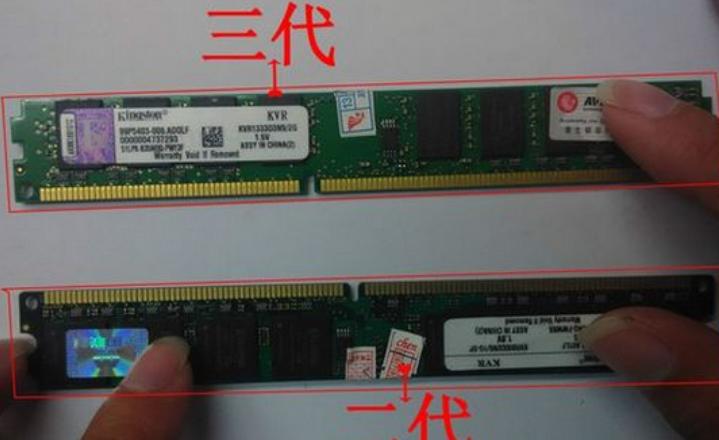
3. 找到内存条,检查内存条上的标签。
4. 标签通常会打印出“DDR2”或“DDR3”的字样,以及其他规格信息。
注意:进行物理检查时,请务必小心,不要触碰到其他内部组件。
三、兼容性的考虑
在决定升级内存时,了解当前内存规格的兼容性极为重要。DDR2和DDR3互不兼容,无法混用。以下是关于兼容性的几个重要点:1. 主板支持:在考虑升级内存前,首先要检查主板支持的内存类型。根据主板型号,可参考主板生产商的网站获取详细信息。
2. 单条内存容量:确保新内存与现有内存在容量上的兼容性,一般所有内存条应具有相同的容量和速度以保证最佳性能。
3. 双通道模式:大多数现代主板支持双通道模式,即配对两块同样类型和容量的内存条,以提高性能。
了解电脑内存的类型对于保证系统的稳定性和性能至关重要。本文为您介绍了DDR2和DDR3的主要区别,以及通过操作系统、第三方工具和物理检查等方法来识别内存类型的步骤。同时,了解内存的兼容性也有助于您在进行内存升级时作出最佳选择。
| 知识点总结 | 具体内容 |
| 识别方法 | 操作系统查询、第三方工具、物理检查 |
| DDR2特征 | 240引脚、1.8V、最大2GB/颗 |
| DDR3特征 | 240引脚、1.5V、最大8GB/颗 |
| 兼容性分析 | 不兼容于DDR2/DDR3、主板支持、双通道 |
