


如何提高AMD A8 7650K的显卡性能

时间:2025-01-12 14:53:10
通过硬件、软件及游戏设置优化来提升AMD A8-7650K的显卡性能。AMD A8-7650K是一款入门级APU(加速处理单元),集成了Radeon R7显卡。尽管它在轻度游戏和日常多媒体任务中表现尚可,但许多用户希望通过不同的方法提高其显卡性能以获得更流畅的游戏体验。
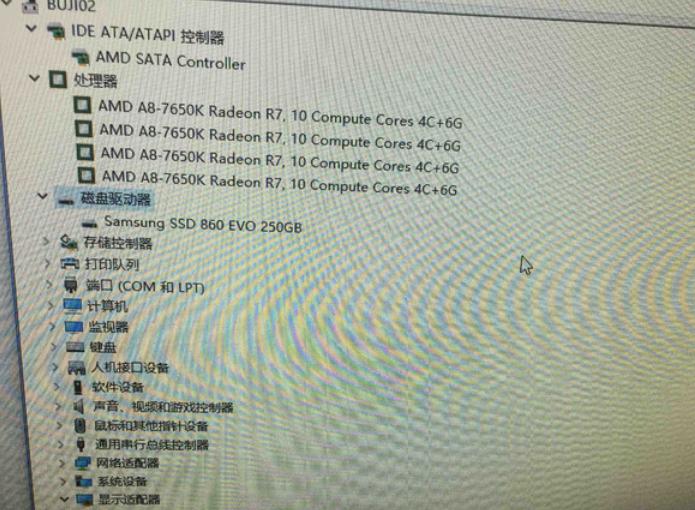
一、了解AMD A8-7650K的规格
在深入讨论前,我们首先要了解AMD A8-7650K的基本规格,以便我们能够对其性能进行合理的评估。| 关键参数 | 规格 |
| 核心数量 | 4核 |
| 主频 | 3.3 GHz(加速可达 3.7 GHz) |
| 核心架构 | Steamroller |
| 集成显卡 | Radeon R7 Graphics |
| 显存 | 动态分配(共享系统内存) |
| TDP(热设计功耗) | 95W |
| 支持内存类型 | DDR3-2133 |
二、硬件升级
2.1 增加RAM容量
由于A8-7650K的集成显卡使用共享内存,因此增加系统RAM可以在一定程度上提高显卡性能。推荐至少升级到8GB的DDR3 RAM,并设置内存频率至2133MHz,以充分利用APU的性能。2.2 购买独立显卡
如果预算允许,最有效的方法是购买一张独立显卡。尽管APU的集成显卡在游戏中表现尚可,但独立显卡可以显著提升性能。例如,GTX 1650、RX 570系列独立显卡能够与AMD A8-7650K相匹配,提供更好的游戏体验。2.3 优化散热
确保系统散热良好,合理布置风扇和散热器,这不仅可以延长硬件寿命,还可防止由于过热导致的频率降频现象,从而提升整体性能。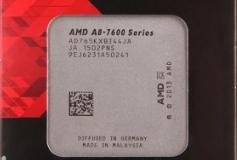
三、软件优化
3.1 更新驱动程序
确保显卡和主板驱动程都有最新版本。访问AMD官网,下载并安装最新的Radeon图形驱动,通常可以提供更好的性能和稳定性。3.2 系统设置调整
关闭特效:在Windows系统中关闭视觉特效减少对CPU和内存的负担。游戏模式:在Windows 10及以上版本开启游戏模式,这将优化系统资源以提升游戏性能。
3.3 使用更优的游戏设置
在游戏中选择较低的图形设置,例如减少阴影细节、降低分辨率和关闭抗锯齿功能,这可以显著提高帧率。四、游戏优化
除了系统和硬件的改进,优化简单游戏设置也能提升性能。4.1 游戏重启与优化
使用游戏优化工具(如Razer Cortex)来清理内存、关闭后台进程,可以使游戏更流畅。4.2 调整分辨率
通过降低游戏分辨率,减少图形处理的负担,从而提升帧率。例如,将1440x900的分辨率设置为1024x768。五、整体性能评估
以下是一个概括表格,列出了各个方法及其预期效果。| 优化方法 | 描述 | 预期效果 |
| 增加RAM容量 | 升级至8GB或更高内存 | 提升共享内存性能 |
| 购买独立显卡 | 添加GTX 1650 / RX 570等显卡 | 显著提高游戏性能 |
| 优化散热 | 提升散热解决方案 | 避免降频,稳定性能 |
| 更新驱动程序 | 下载最新的图形驱动 | 提升稳定性和性能 |
| 调整Windows设置 | 关闭视觉特效,开启游戏模式 | 减少系统负担,提升性能 |
| 使用游戏优化工具 | 使用游戏优化软件 | 临时释放资源,提高游戏流畅度 |
| 调整游戏图像设置 | 降低图像质量与分辨率 | 提升帧率,减轻GPU负担 |
