


航嘉电源 WD500 怎么上 B85 主板

时间:2025-01-15 15:39:03
将航嘉电源 WD500 安装到 B85 主板的步骤是做好准备工作、断开电源、将电源安装到机箱、连接主板供电、连接其他供电线等。在构建计算机系统时,选取合适的电源模块和主板是至关重要的环节。我们将深入探讨如何将航嘉电源 WD500 接入 B85 主板,同时也会对相关知识进行普及,帮助大家正确理解电源与主板的配合。
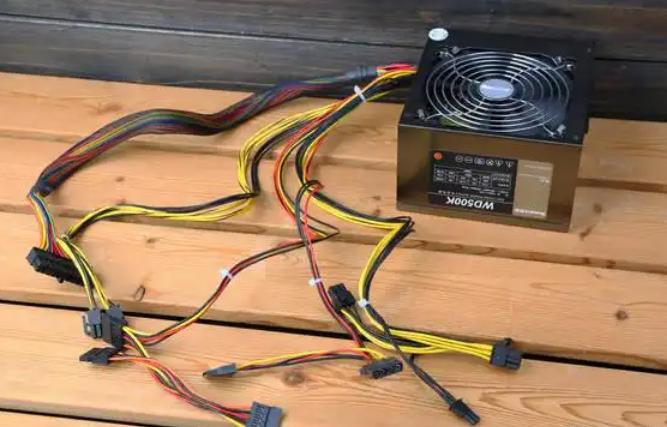
一、航嘉电源 WD500 概述
航嘉电源 WD500 是一款广泛使用的 ATX 电源,具备500W 的额定功率,支持多种连接方式,适合不同的电脑配置。它的主要特点包括:· 额定功率: 500W
· 线材类型: 非模组化
· 80 PLUS 认证: 具备良好的能效表现
· 保护功能: 过压保护、短路保护、过载保护
航嘉 WD500 电源的接口
| 接口类型 | 数量 | 说明 |
| 24 针主板供电 | 1 | ATX 主板连接 |
| 4 针 CPU 供电 | 1 | CPU 供电 |
| SATA 供电 | 2 | 连接 SATA 硬盘 |
| IDE 供电 | 2 | 连接旧式硬盘 |
| PCI-E 供电 | 2 | 连接显卡 |
二、B85 主板的特点
B85 主板是英特尔推出的中高端主板,采用 LGA 1150 插槽,支持第四代和第五代英特尔处理器。具备多种扩展接口,对 gamers 和专业用户都很友好。B85 主板的接口配置
| 接口类型 | 数量 | 说明 |
| LGA 1150 CPU 插槽 | 1 | 适配英特尔第四、五代处理器 |
| DDR3 内存插槽 | 2/4 | 支持双通道 DDR3 内存 |
| SATA III 接口 | 6 | 连接 SSD 或 SATA 硬盘 |
| PCI-E 插槽 | 6 | 扩展显卡、网络卡等设备 |
| USB 3.0 接口 | 2 | 提供更高速的数据传输 |
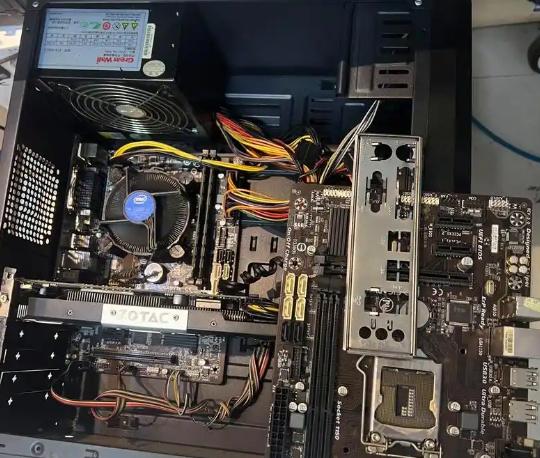
三、将航嘉电源 WD500 安装到 B85 主板的步骤
3.1 准备工作
· 工具: 螺丝刀、静电手环· 配件: 航嘉 WD500 电源、一台 B85 主板、ATX 型机箱
3.2 安装过程
· 断开电源: 在开始之前确保所有设备断电,防止静电损伤。· 将电源安装到机箱: 将 WD500 电源放置到机箱内适当的位置,利用螺丝将其固定。
· 连接主板供电: 找到电源的 24 针主板供电线,连接到 B85 主板的相应插口上。找到 4 针 CPU 供电线,连接到主板的 CPU 供电插口。
· 连接其他供电线: 若使用 SATA 硬盘,将 SATA 供电线连接至硬盘。若有独立显卡需要供电,使用 PCI-E 供电线连接显卡。
· 整理线缆: 确保线缆整齐,以免影响通风。
· 完成安装: 仔细检查所有的连接,确保无误。
3.3 测试系统
· 连接显示器和外设: 完成上述步骤后,连接外设并插入显示器。· 通电测试: 开机检查主板的指示灯是否亮起,听听风扇和硬盘的工作声。
· 进入 BIOS: 确认系统正确识别电源和其他组件,调整 BIOS 设置为最佳性能。
四、注意事项
在安装电源和主板的过程中,需要注意以下几点:1. 静电防护: 避免静电对组件造成损害,可以使用静电手环。
2. 线路布局: 注意电源线缆的布局,保持整洁有助于散热。
3. 兼容性检查: 确保电源和主板及其他设备的连接和兼容性。
五、整体总结
将航嘉电源 WD500 安装到 B85 主板是一个相对简单的过程,只要遵循上述步骤进行操作即可。合理的电源选择和安装可以为计算机提供稳定的能量供应,确保其高效运行。 表格汇总如下:| 安装步骤 | 说明 |
| 1. 准备工作 | 需准备工具、静电手环和配件。 |
| 2. 电源安装 | 将 WD500 电源放置在机箱内,固定好。 |
| 3. 连接供电 | 连接 24 针主板供电,4 针 CPU 供电线。 |
| 4. 连接其他 | 连接 SATA 硬盘、显卡等其他设备的供电线。 |
| 5. 整理线缆 | 确保电源线缆整齐,避免影响通风。 |
| 6. 完成检查 | 确保所有连接无误,最终测试系统的运行是否正常。 |
