


Wacom数位板驱动安装错误怎么办

时间:2025-01-26 16:24:46
Wacom数位板驱动安装错误的解决方法有确保下载最新版本驱动、检查安装文件完整性、卸载其他可能冲突的图形设备驱动等。Wacom数位板是数字艺术创作者和设计师们常用的一款设备,它能够通过手写或绘画的方式将用户的创意准确地转换到计算机中。然而,在安装Wacom数位板的驱动程序时,有时候会出现错误,这可能会阻碍用户的使用体验。
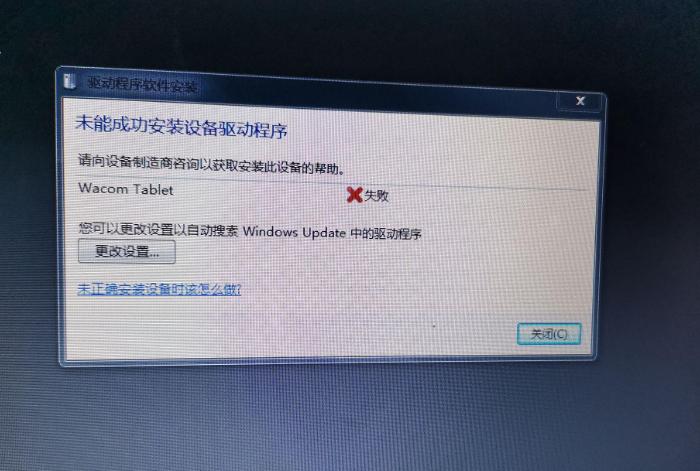
一、Wacom数位板驱动的安装步骤
在解决安装错误之前,我们首先需要明确Wacom数位板驱动的正确安装步骤。以下是标准的安装流程:1. 下载驱动程序:访问Wacom官方网站,找到对应型号的驱动程序进行下载。
2. 卸载旧驱动:在控制面板中找到“程序和功能”,卸载任何旧版本的Wacom驱动程序,避免冲突。
3. 重启电脑:重新启动计算机以确保旧驱动程序已被完全清除。
4. 安装新驱动:双击下载的驱动程序文件,按照屏幕提示进行安装,选择适合自己的安装选项。
5. 重启电脑:安装完成后,再次重启计算机以便让新驱动程序生效。
二、常见安装错误及解决方案
下面我们将列出一些常见的Wacom数位板驱动安装错误,并提供相应的解决方案。| 错误类型 | 错误描述 | 解决方案 |
| 驱动程序不兼容 | 提示当前驱动程序与操作系统不兼容。 | 确保下载最新版本驱动,或检查操作系统版本和位数是否匹配。 |
| 安装程序无法启动 | 双击安装包没有反应,安装程序无法打开。 | 检查安装文件完整性,尝试以管理员身份运行安装程序。 |
| 驱动程序冲突 | 提示存在其他驱动程序冲突,无法安装。 | 卸载其他可能冲突的图形设备驱动,如其他品牌的数位板驱动。 |
| 防火墙或安全软件阻止 | 防火墙或安全软件阻止了驱动安装程序的运行。 | 临时禁用防火墙或安全软件,安装完成后重新启用。 |
| 安装进程中断 | 安装过程中出现错误提示,导致安装中断。 | 检查临时文件夹是否满,尝试清理临时文件并重新启动安装。 |
| USB端口问题 | 数位板未被识别,安装程序无法找到设备。 | 确保插入的USB端口良好,尝试换个USB端口,或者换用不同的USB线。 |
| 操作系统升级后丢失驱动 | 在操作系统升级后,Wacom驱动程序无法正常使用。 | 访问Wacom官网,下载与新操作系统兼容的最新驱动进行安装。 |

三、如何确保稳定的驱动程序使用
安装好驱动程序后,确保其稳定使用也同样重要。这包括但不限于以下几个方面:1.定期更新驱动程序:时常检查Wacom官方网站,保持驱动程序为最新版,以享受到最新的功能和修复。
2.备份设置:在更改设置之前,备份当前的Wacom配置,以防止后续出现问题后无法恢复。
3.对设置进行调整:在Wacom的设置界面中,用户可以根据自己的需求进行压力、倾斜等参数的调整,以提高使用体验。
4.监控设备性能:定期测试数位板的性能,确保其输入响应正常,可以通过相关软件进行压力测试。
5.清理与维护:保持数位板的表面清洁,定期检查USB连接,防止物理损坏导致无法正常连接的情况。
Wacom数位板的驱动安装并不复杂,但在过程中可能遇到各种各样的问题。理解安装步骤及常见错误,能够有效地帮助用户解决驱动安装的问题。同时,保持驱动程序的更新和设备的定期维护,也是确保良好使用体验的重要措施。 以下是各项内容的总结表格:
| 注意事项 | 具体内容 |
| 正确安装步骤 | 下载驱动 → 卸载旧驱动 → 重启电脑 → 安装新驱动 → 重启电脑 |
| 常见错误及解决方案 | 驱动不兼容、安装无法启动、驱动冲突、防火墙阻止、安装中断、USB问题 |
| 确保稳定使用 | 定期更新、备份设置、调整参数、监控性能、清理维护 |
