


电脑Win7机器码怎么修改

时间:2025-01-27 23:19:02
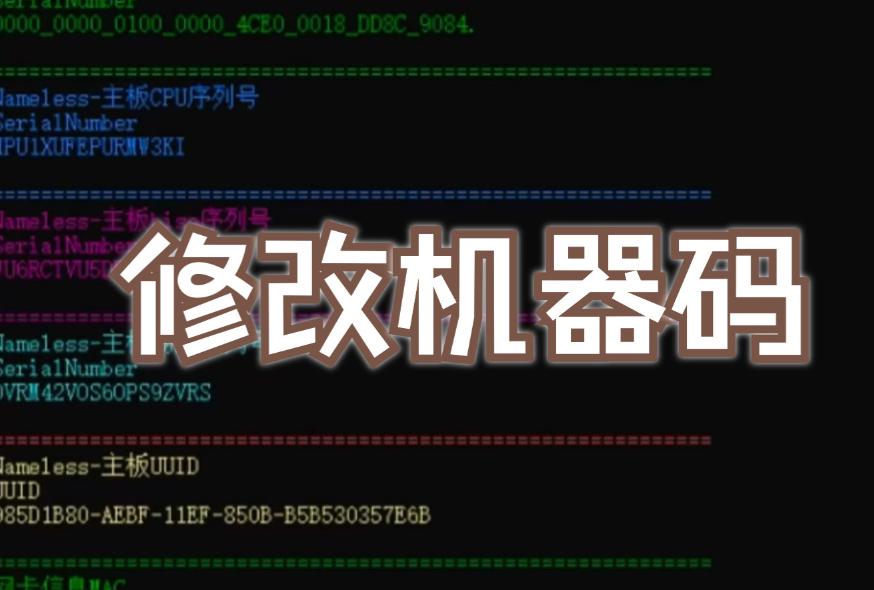
修改Win7机器码的方法有使用命令提示符、使用第三方软件和手动修改机器码。机器码(Machine Code)是指计算机硬件的唯一标识符,通常用于授权验证、注册和激活软件。Windows操作系统利用机器码来识别计算机设备,确保软件的合法使用。在某些情况下,用户可能需要修改Win7机器码,例如在更换硬件之后,防止软件因检测到硬件变动而失效。
一、修改Win7机器码的必要性
修改Win7机器码的情况主要包括:硬件更换:如更换主板、CPU或硬盘等,大多数软件会检测到这些硬件变化。
系统迁移:将操作系统迁移至另一台计算机上时,可能需要修改机器码。
软件激活:某些软件需要与机器码绑定,需修改机器码以实现再次激活。
当然,修改机器码是一个高级操作,应当谨慎进行,以免导致系统及软件的不稳定。
二、修改Win7机器码的方法
(一)使用命令提示符
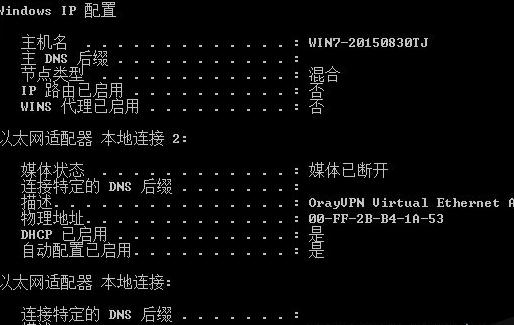
1. 打开命令提示符: 点击“开始”菜单,输入 cmd,右键选择“以管理员身份运行”。2. 查看当前的机器码: 输入命令: shell wmic bios get serialnumber 此命令将返回当前计算机的机器码。
3. 修改机器码: 通过利用工具(如「Windows 7 Loader」)完成机器码的修改。
(二)使用第三方软件
某些软件可以帮助修改机器码,如:1. Windows 7 Loader:该软件可以有效地帮助用户修改Windows机器码并进行系统激活。
2. Advanced Tokens Manager:可以备份和恢复Windows激活状态,有助于在需要修改机器码时进行操作。
使用第三方软件进行机器码修改存在风险,务必选择信誉良好的软件,并确保操作前备份重要数据。
(三)手动修改机器码
对于一些高级用户,可以通过修改注册表直接更改机器码,但操作风险较大,建议熟悉计算机操作的用户进行。1. 打开注册表编辑器:按 Win + R 键打开运行窗口,输入 regedit,点击“确定”。
2. 找到机器码相关的注册表项: 根据具体软件的需求,在以下位置查找相关条目: HKEY_LOCAL_MACHINE\SOFTWARE\Microsoft\Windows NT\CurrentVersion
3. 修改相应值:在该位置中查找相关的机器码键值,右键选择“修改”,输入新的机器码。
三、修改机器码的注意事项
· 备份数据:在进行任何操作之前,确保备份重要数据,以防意外情况发生。· 合法性:请确保所进行的修改符合软件使用协议,避免法律问题。
· 防病毒扫描:在使用第三方软件前,建议先进行病毒扫描,确保软件安全可靠。
以下是相关知识点的总结表格:
| 知识点 | 描述 |
| 机器码定义 | 计算机硬件的唯一标识符,用于授权和激活软件 |
| 修改必要性 | 硬件更换、系统迁移、软件激活等情形 |
| 常用方法 |
1. 使用命令提示符 2. 使用第三方软件 3. 手动修改注册表 |
| 注意事项 | 数据备份、合法性检查、防病毒扫描 |
| 相关工具 | Windows 7 Loader、Advanced Tokens Manager |
