


冠捷3D显示器使用指南

时间:2025-01-27 23:27:08
冠捷3D显示器设置的步骤是调整分辨率、设置刷新率、启用3D模式等。随着科技的不断进步,3D显示技术在家庭娱乐、游戏以及专业领域的应用日益广泛。冠捷(AOC)作为知名的显示器品牌,其3D显示器以清晰的图像质量和出色的性能被人们广泛使用。
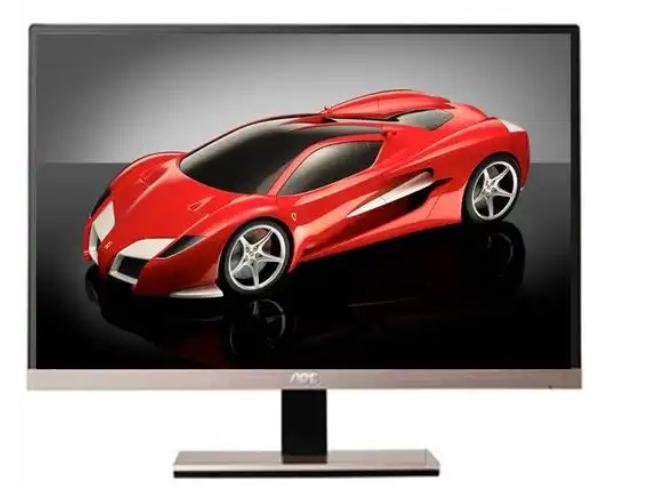
一、冠捷3D显示器概述
冠捷3D显示器支持多种3D技术,包括主动快门技术和被动偏振技术。不论是游戏还是观看3D电影,它都能呈现出震撼的视觉效果。作为用户,了解其基本特性和使用方式可以提高观看体验。冠捷3D显示器的主要特点
· 高分辨率:通常支持1080p或更高分辨率,能够提供更清晰的视觉效果。· 刷新率高:一般为120Hz或更高,有助于减少图像的延迟和模糊。
· 兼容多种3D格式:兼容多种3D内容的显示,包括游戏、电影等。
二、冠捷3D显示器的连接与设置
在开始使用冠捷3D显示器之前,需要完成一系列的连接与设置步骤。2.1 连接显示器
· 确定接口类型:大多数冠捷3D显示器配备HDMI、DisplayPort和DVI接口。· 使用合适的线材:根据电脑和显示器的接口选择合适的连接线,如HDMI线或DisplayPort线。
· 连接步骤:将显示器的电源线插入电源插座。使用HDMI或其他线材将显示器与电脑连接。
· 开机:打开显示器和电脑,确保两者都正常运行。
2.2 显示器设置
· 调整分辨率:右键点击桌面,选择“显示设置”,确保分辨率设置为显示器的最佳分辨率(通常为1920x1080或更高)。· 设置刷新率:在“显示设置”中点击“高级显示设置”,选择显示器,然后在“刷新率”选项中选择支持的最高刷新率。
· 启用3D模式: 根据显示器的型号,可以通过显示器自带的菜单进入3D设置(大多数显示器会提供专门的3D开关)。
三、使用3D显示模式
在设置完成之后,即可开始使用3D功能。3.1 观看3D电影
· 选择3D来源: 选择支持3D的电影(如蓝光3D电影或3D流媒体内容)。· 开启3D模式:确保显示器处于3D模式,头戴式显示设备或偏振眼镜需要正确佩戴。
3.2 玩3D游戏
· 下载安装3D游戏:从Steam或其他游戏平台下载支持3D的游戏。· 设置游戏选项: 在游戏设置中开启3D选项。一些游戏自带3D选项,而其他游戏则需要进行额外配置。
四、维护与故障排除
在使用过程中,用户可能会遇到一些问题,需要及时进行故障排除。4.1 常见问题及解决方案
| 问题 | 解决方案 |
| 显示器无法识别信号 | 检查连接线是否插好,尝试更换连接线或接口 |
| 3D效果不明显 | 确认是否正确启用了3D模式,检查视觉辅助设备 |
| 图像模糊 | 调整显示器的分辨率和刷新率,确保均已设置为最佳 |
| 显示器闪烁 | 检查显卡驱动是否最新,调整刷新率或更换线材 |
4.2 保养建议
· 定期清洁显示器屏幕,避免灰尘与指纹。· 在不使用显示器时,建议将其关闭以节省能耗。
· 避免长时间显示静态图像,以防止影像残留(烧屏现象)。
冠捷3D显示器结合了高分辨率、高刷新率及多种3D技术,为用户提供了极佳的视觉体验。通过正确的连接和设置方法,可以轻松享受3D电影与游戏的乐趣。在使用过程中,遇到问题时可以参考上面的常见问题解决策略,同时定期维护设备确保其长期良好运行。
