


华硕B85主板高性能设置指南

时间:2025-01-27 23:51:15
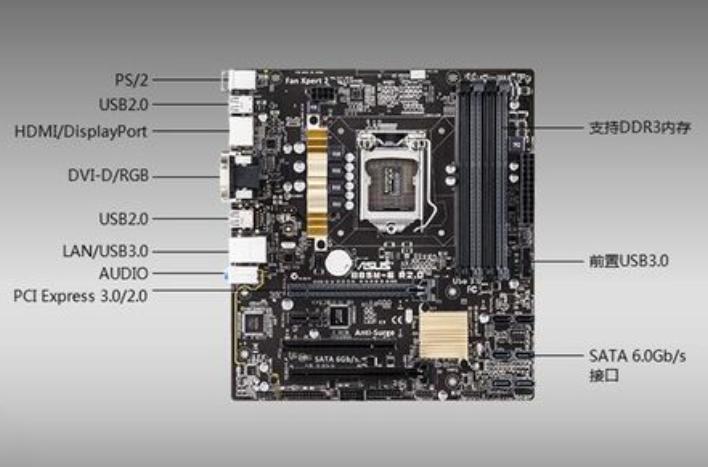
华硕B85主板作为一款主流的ATX主板,支持第四代和第五代Intel处理器,因其性价比高而受到广泛关注。为了充分挖掘其性能潜力,用户可以通过配置和设置来实现高性能输出。
一、BIOS设置
BIOS是计算机开机时最先加载的软件,优化BIOS设置可以直接影响系统性能。以下是设置高性能的具体步骤:1. 进入BIOS
在计算机开机时按下 Delete 键或者 F2 键进入BIOS界面,具体按键根据主板型号可能有所变化。2. 设置CPU运行模式
找到“CPU Configuration”选项,选择“Performance”或“Turbo Mode”选项,开启增强模式以提高CPU性能(如不兼容,可能无法显示)。3. 内存设置
· XMP配置:如果您的内存支持XMP(Extreme Memory Profile),请在内存设置中启用XMP。它将自动超频内存并提供更高的频率。· 手动设置内存频率:如果您的内存不支持XMP,可以手动设置内存频率,确保设置为内存条的额定频率。
4. 节能设置
在“Advanced”菜单下,找到“APM Configuration”。这里可以选择关闭一些节能选项,加快运行速度。不过需要注意,这会增加能耗。5. 保存设置并重启
完成设置后,按 F10 保存并退出BIOS。系统将重启并应用新的设置。二、操作系统优化
除了BIOS设置,操作系统本身的优化也至关重要。以下是一些有效的操作系统优化建议:1. Windows电源选项
右击桌面左下角的开始菜单,选择“电源选项”。选择“更改计划设置”,并选择“高性能”模式。
2. 禁用开机启动项
使用快捷键 Ctrl + Shift + Esc 打开任务管理器。在“启动”选项卡中,禁用不必要的启动程序,减少开机时的占用资源。
3. 更新驱动程序
确保所有硬件的驱动程序都是最新的,包括显卡、主板芯片组和网络适配器等。可通过官网下载或使用驱动程序更新工具进行自动更新。4. 清理和优化系统
使用系统清理工具(如CCleaner)清理垃圾文件和无用注册表项,保持系统干净,提升性能。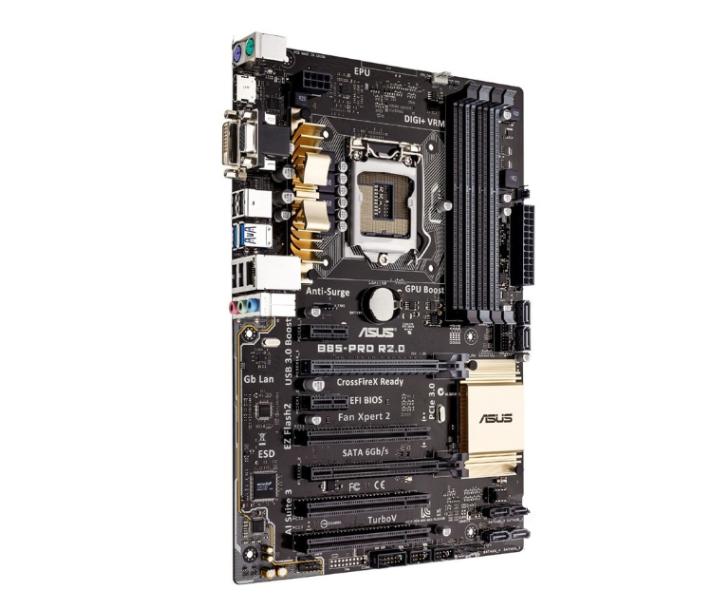
三、硬件调整
有时候,硬件也需要适当的调整,以确保能够最大程度地发挥主板的性能。1. 升级内存
如果您目前使用的内存频率较低,考虑升级到更高频率的内存,这样可以有效提高系统的流畅度。2. SSD升级
将操作系统和常用软件安装在SSD上,能显著提高系统的响应速度,提升整体性能体验。3. 散热方案
确保计算机的散热良好,可以考虑安装更高效的散热器,或者在机箱内增加风扇,以保持较低的温度,避免过热导致的性能下降。四、性能测试
完成以上设置后,可以利用性能测试软件(如Cinebench、FurMark、3DMark等)对系统进行测试,查看性能提升情况。总结与知识点归纳
| 设置项目 | 具体操作 | 注意事项 |
| BIOS设置 | 进入BIOS,设置CPU和内存性能 | 切勿随意更改不熟悉的选项 |
| 电源选项 | 在Windows中选择“高性能”电源计划 | 可能增加能耗 |
| 禁用启动项 | 通过任务管理器优化减少开机启动项 | 只禁用不必要的应用 |
| 驱动程序更新 | 确保驱动程序保持最新 | 定期检查 |
| 内存升级 | 升级高频率内存 | 与主板兼容 |
| SSD安装 | 使用SSD安装操作系统,并尽量安装常用软件 | 选择可靠品牌 |
| 散热方案 | 加强散热,使用更好的散热器与风扇 | 确保机箱通风良好 |
