


HKC电脑闪屏的原因分析与解决方法揭秘

时间:2025-02-08 21:36:27
通过维持驱动程序的更新、检查硬件的连接、适当调整系统设置以及关注外部设备的影响,用户可以有效降低闪屏现象的发生频率。在现代社会中,电脑已经成为人们日常生活和工作的必需品。然而,电脑在使用过程中,可能会出现闪屏的现象,这不仅让人感到烦恼,也可能影响到工作效率。尤其是对于使用HKC品牌的用户来说,了解闪屏的原因及其解决方法显得尤为重要。

一、闪屏的定义和表现
闪屏是指屏幕在显示过程中出现的闪烁现象,可能表现为:· 屏幕明暗变化
· 图像抖动
· 屏幕频繁更新
这些现象可能在任何应用程序中都能观察到,也可能仅在特定的情况下发生。
二、HKC电脑闪屏的常见原因
闪屏现象的出现可能由多种因素引起,以下是一些最常见的原因:| 原因类别 | 具体描述 |
| 驱动程序问题 | 显卡驱动程序过时或不兼容可能导致闪屏 |
| 硬件问题 | 显卡故障、损坏或连接不良可能导致连接不稳定 |
| 系统设置 | 显示设置不当,刷新率设置不适合显示器规格 |
| 应用程序问题 | 某些应用程序的兼容性问题可能导致屏幕闪烁 |
| 外部设备干扰 | 连接的外部设备(如HDMI线、显示器等)干扰信号 |
2.1 驱动程序问题
显卡的驱动程序是连接操作系统与硬件的桥梁。如果驱动程序过旧或出现错误,可能无法正确管理显示信号,从而导致屏幕闪烁。2.2 硬件问题
硬件的故障可能是导致闪屏的根本原因。如果显卡本身存在故障,或者连接显卡和显示器的通讯线松动,都可能引发闪屏现象。2.3 系统设置
不恰当的刷新率设置可能导致图像无法平滑显示。例如,如果刷新率设置低于显示器的推荐值,会导致闪烁感明显。2.4 应用程序问题
某些特定的应用程序可能因其编程问题,导致在特定条件下出现屏幕闪烁。2.5 外部设备干扰
连接的外部设备(如扬声器、显示器等)可能引起信号干扰,导致闪屏现象。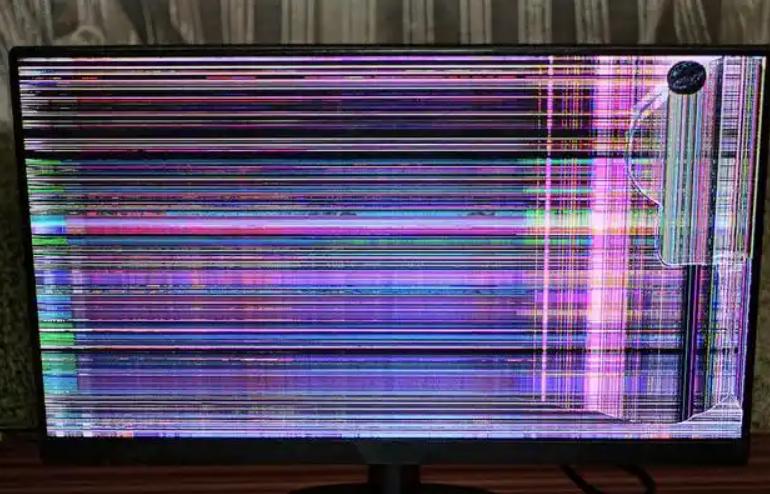
三、解决方法
遇到闪屏的问题,用户可以根据不同的原因采取相应的解决措施:3.1 更新显卡驱动程序
· 访问显卡制造商网站:查找最新的驱动程序。· 下载并安装:按照说明完成安装后重新启动电脑。
3.2 检查硬件连接
· 检查显卡:确保显卡插槽和接口清洁并可靠连接。· 更换数据线:如果使用HDMI或DisplayPort连接,尝试更换这些线缆,以排除线缆故障。
3.3 调整系统设置
· 调整刷新率:在桌面上右键单击,选择"显示设置"。选择"高级显示设置",检查并调整刷新率到推荐值(如60Hz)。· 修改分辨率:根据显示器的规格,调整分辨率为推荐值。
3.4 卸载问题应用程序
如果在运行特定应用程序时发生闪屏,可以尝试:· 卸载程序:临时卸载该应用程序以确认闪屏是否消失。
· 更新应用程序:查看是否有更新版本,可能修复兼容性问题。
3.5 检查外部设备
· 断开外部设备:尝试断开所有外部设备,只保留显示器。· 更换插口:将显示器插入不同的插口,排除插口故障的可能性。
四、预防闪屏问题
为减少电脑闪屏的可能性,可采取以下预防措施:| 预防措施 | 具体做法 |
| 定期更新驱动程序 | 设定定期检查和更新驱动程序的习惯 |
| 定期清理硬件 | 定期清理内部硬件和接口,确保连接良好 |
| 使用优质线缆 | 选用优质的数据线和外设连接设备,减少干扰 |
| 备份重要数据 | 及时备份对于数据的安全性重要,可防止闪屏导致数据丢失 |
