


i5 4590核显怎么开机?详细步骤解析助你轻松入门!

时间:2025-02-08 22:00:44
开启i5 4590核显的基本步骤是硬件连接、进入BIOS设置、设置显示输出等。Intel Core i5 4590是一款相对流行的四核处理器,属于Intel第四代Haswell架构,同时集成了Intel HD Graphics 4600核显。由于其集成显卡性能适中,非常适合日常办公和轻度游戏。因此,了解如何正确启用和使用这一核显对于大多数用户来说是非常重要的。

一、核显简介
在开始具体步骤之前,了解什么是核显(集成显卡)是必要的。核显是CPU内部集成的图形处理单元,与独立显卡相比较,核显的性能通常较弱,但其能耗低、成本低、并且在日常使用中表现足够。i5 4590核显的基本参数
| 参数 | 描述 |
| 核显型号 | Intel HD Graphics 4600 |
| 最大动态频率 | 1.2 GHz |
| 支持的最大分辨率 | 4096x2160@24Hz |
| 直接描绘版本 | DirectX 11.2 |
| OpenGL支持 | 4.0 |
二、开启i5 4590核显的基本步骤
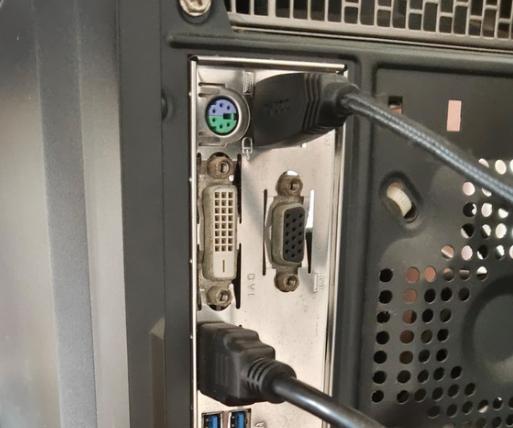
· 硬件连接o 确保将显示器通过HDMI、DVI或VGA等接口连接到主板的显卡接口,而非独立显卡接口。
o 打开电脑机箱,检查主板是否支持集成显卡,确保没有独立显卡插入。
· 进入BIOS设置
o 开机时,按下相应的BIOS进入键(通常是F2、DEL或者ESC),进入BIOS设置界面。
o 在BIOS界面中找到“Integrated Peripherals”或类似选项,确保集成显卡设置为“Enabled”(启用)。
· 设置显示输出
o 在BIOS设置中,找到“Primary Display”选项,将其设置为“IGD”(即集成图形设备)。
o 保存更改并退出BIOS,重启电脑。
· 操作系统设置
o 操作系统启动后,将会自动识别并安装Intel HD Graphics 4600驱动。如果没有自动安装,可以去Intel官网下载驱动,手动安装。
o 安装后,通过右击桌面,选择“显示设置”,确认显示输出已正确配置。
三、驱动程序与更新
需要确保驱动程序是最新版本。可以通过以下步骤进行更新:1. 下载与安装驱动
访问Intel官网,找到“驱动程序和支持”部分,输入“Intel HD Graphics 4600”查找适合的驱动。
下载并运行安装程序,按照指导完成安装。
2. 检查更新
安装完成后,可以通过设备管理器检查显卡驱动是否正常工作。
如果有黄色感叹号,说明驱动未正确安装,可以尝试卸载后重装。
四、使用i5 4590核显的技巧
在使用核显时,掌握一些小技巧能够让使用体验更佳:1. 性能调节:在“Intel HD Graphics控制面板”中,可以调节性能设置,优化游戏与视频播放效果。
2. 分辨率与刷新率:根据显示器规格设置合适的分辨率和刷新率,以获得最佳显像效果。
3. 多屏显示:如果有额外显示器,可以通过“显示设置”进行配置,设置扩展桌面或复制显示内容。
五、常见问题与解决方案
即便按照上述步骤进行设置,用户在使用过程中仍可能会遇到一些问题。以下是几种常见情况及解决方案。| 常见问题 | 解决方案 |
| 开机后黑屏或无信号 | 确保显示器连接到主板的显卡接口,检查接口和线缆是否正常。 |
| 驱动未自动安装或无法识别显卡 | 手动下载最新的驱动程序进行安装,或者使用Windows Update检查更新。 |
| 屏幕分辨率不正确 | 在“显示设置”中手动选择推荐的分辨率,确保与显示器兼容。 |
| 游戏卡顿或画面延迟 | 尝试调低游戏画质设置,并关闭不必要的后台程序,确保系统资源得以有效利用。 |
| 无法在多个显示器间切换 | 打开Intel HD Graphics控制面板,确保多显示器设置已开启,并可以选择不同的显示模式。 |
