


Windows 7 电脑用户密码如何更改?一步步教你轻松修改密码技巧!

时间:2025-02-10 13:36:02
更改 Windows 7 的用户密码步骤是打开用户账户设置、选择要更改密码的账户、更改密码等。在使用 Windows 7 系统的过程中,用户常常需要更改电脑的密码,以增强安全性或是因为忘记密码等原因。我们将详细介绍如何在 Windows 7 中更改用户密码的步骤,以及一些简单的技巧,帮助用户轻松完成密码修改。
一、为什么需要更改密码?
在日常使用中,用户可能会出于以下几个原因需要更改电脑密码:1. 提高安全性:长时间使用同一个密码会降低安全性,定期更改密码能增强防护。
2. 密码被泄露:如果感觉密码可能被泄露或被他人知晓,及时修改密码可以避免潜在的风险。
3. 忘记密码:若用户忘记了当前的密码,重置密码则是唯一的解决办法。
二、如何更改 Windows 7 的用户密码?
步骤一:打开用户账户设置
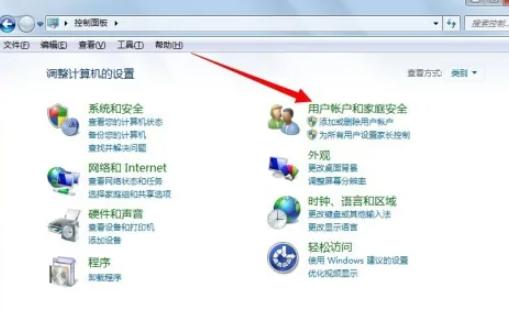
· 点击屏幕左下角的“开始”按钮。· 在开始菜单中,找到并点击“控制面板”。
· 在控制面板中,选择“用户账户和家庭安全”选项。
· 接着点击“用户账户”。
步骤二:选择要更改密码的账户
· 在用户账户界面中,您将看到您系统中所有用户的列表:· 点击您要更改密码的用户账户(例如,您的管理员账户或普通账户)。
步骤三:更改密码
· 在点击账户后,选择“更改我的密码”。· 在弹出的窗口中,您将看到三个输入框:
· 当前密码:输入您现在的密码。
· 新密码:输入您想要设置的新密码。
· 确认新密码:再次输入新密码以确认。
· 输入完成后,点击“更改密码”按钮。
步骤四:确认更改
系统会提示您密码已成功更改。此时,您可以正常退出账户并使用新的密码登录。错误处理
如果您忘记了当前密码,您可以利用 Windows 7 的内置管理员账户重置密码。以下是快速步骤:· 在登录界面,选择左下角的“关机”按钮,并按住“Shift”键同时点击“重启”。
· 在出现的界面中,选择“故障排除” -> “高级选项” -> “命令提示符”。
· 在命令提示符窗口中,输入control userpasswords2,然后按回车。
· 选择用户账户并点击“重置密码”选项。
三、更改密码的小技巧
在更改密码时,可以考虑以下技巧,以确保密码强度和安全性:1. 使用密码管理器:选择一个密码管理器来存储复杂密码,便于在需要时检索。
2. 结合大写字母、符号和数字:创建一个至少包含 8 个字符的密码,同时结合大小写字母、数字和符号。
3. 避免使用个人信息:不使用生日、姓名、电话号码等个人信息作为密码的一部分。
4. 定期更改密码:每隔几个月定期更改密码,防止被破解。
5. 启用双因素认证:如果可能,启用双因素认证进一步提升安全性。
在 Windows 7 系统中更改用户密码是一个简单的过程,只需按照以上步骤即可完成。同时,保持良好的密码管理习惯,对增强系统的整体安全性至关重要。下面是本文内容的总结:
| 步骤 | 操作简介 |
| 步骤一 | 打开用户账户设置 |
| 步骤二 | 选择要更改密码的账户 |
| 步骤三 | 输入当前密码、设定新密码并确认 |
| 步骤四 | 确认更改并安全退出 |
| 错误处理 | 使用内置管理员账户重置密码 |
| 小技巧 | 使用密码管理器、复杂密码、定期更改 |
