


R32200G玩LOL如何设置?新手必备的游戏配置指南!

时间:2025-02-11 17:20:37
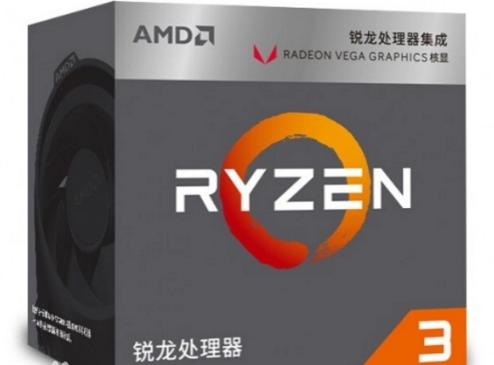
可以进行游戏内设置、外设设置、网络设置等优化。R32200G是一款基于AMD Zen架构的处理器,属于AMD Ryzen系列,具有良好的性价比和强大的性能,尤其在多线程处理方面表现出色。
一、系统和驱动程序更新
在开始配置之前,确保你的操作系统是最新的Windows版本。这可以改善系统的安全性和稳定性。也要确保你的显卡驱动程序是最新版本,可以通过以下步骤来更新驱动程序:1. 打开设备管理器。
2. 找到显卡,右键单击,选择“更新驱动程序”。
3. 根据提示安装最新驱动。
二、游戏的安装
安装LOL之前,确保有足够的硬盘空间。游戏本身大约需要15GB的空间。下载并安装LOL客户端,注意尽量选择离你较近的服务器。三、游戏配置设置
一旦游戏安装完成,可以通过以下步骤进行设置:1. 游戏内设置
打开游戏后,进行以下设置,以获得更好的游戏性能:分辨率:根据你的显示器选择合适的分辨率,1080p通常是最佳选择,如果需要提升性能,可以选择720p。
总体质量:设置为“中”或“低”以提升帧率。
特效:关闭或降低特效,可以减少显存占用,提高游戏流畅性。
阴影:将阴影关闭或设为最低。
表格总结:
| 项目 | 设置建议 |
| 分辨率 | 1920x1080 或 1280x720 |
| 总体质量 | 中至低 |
| 特效 | 关闭或降低 |
| 阴影 | 关闭或最低 |
2. 音频设置
确保游戏音效不会影响其他应用程序的使用,通过以下方式优化音频设置:音质:将音频质量设置为“低”。
背景音乐:如果不需要,可以选择关闭。 表格总结:
| 项目 | 设置建议 |
| 音质 | 低 |
| 背景音乐 | 关闭 |
四、外设设置
在玩LOL时,良好的外设也可以显著提高你的游戏体验和反应速度。1. 鼠标设置
DPI:适合将DPI设置在800至1600之间,降低DPI可以提升精准度。灵敏度:游戏内灵敏度建议设置为50-60,以获得合适的操控感。
2. 键盘设置
确保你的键盘能应付频繁的按键操作,采用机械键盘可以提升手感和反应速度。3. 显示器设置
刷新率:设置为60Hz或更高,能够显著提升屏幕的流畅度。响应时间:确保显示器的响应时间低于5ms。 表格总结:
| 外设 | 设置建议 |
| 鼠标DPI | 800-1600 |
| 鼠标灵敏度 | 50-60 |
| 显示器刷新率 | 60Hz或更高 |
| 显示器响应时间 | 小于5ms |
五、网络设置
LOL的网络延迟对游戏体验影响非常大,确保你拥有稳定的网络连接:网络类型:使用有线网络连接,避免使用Wi-Fi。
延迟测试:使用游戏中的网络功能检测当前延迟,以及Ping值。
六、游戏优化工具
为了获得更好的游戏体验,可以使用一些优化工具:Razer Cortex:能够帮助你优化系统资源。
Game Fire:能够禁用不必要的后台程序,提高游戏优先级。
七、总结与建议
游戏优化是一项长期的过程,通过合理的设置、好的外设和稳定的网络,玩家可以享受到更流畅的游戏体验。下面的表格总结了R32200G玩LOL的设置建议:| 配置项 | 建议设置 |
| 系统更新 | 更新至最新Windows版本和驱动程序 |
| 游戏分辨率 | 1920x1080或1280x720 |
| 图形质量 | 中至低 |
| 特效 | 关闭或降低 |
| 音质 | 低 |
| 外设 | 鼠标800-1600 DPI,机械键盘 |
| 网络 | 有线连接,确保低Ping值 |
| 流畅性优化工具 | Razer Cortex 和 Game Fire |
