


电脑怎么看集成显卡型号?轻松识别你的集成显卡类型和性能!

时间:2025-02-11 18:26:04
查看集成显卡型号的方法有通过设备管理器查看、通过系统信息查看、通过命令提示符等。在现在的计算机技术中,集成显卡已经成为了许多入门级别和中端电脑的标准配置。由于集成显卡直接集成在CPU中,因此许多人对其类型和性能并不十分了解。了解集成显卡的型号和性能,不仅有助于我们更好地使用电脑,也为后续的升级和选择提供了依据。
一、什么是集成显卡?
1. 定义
集成显卡是指将图形处理单元(GPU)与中央处理器(CPU)集成在同一芯片上的显卡。相比独立显卡,集成显卡成本较低、功耗较少,适合普通的办公、网页浏览以及轻度的娱乐需求。2. 优缺点
| 优点 | 缺点 |
| 成本低 | 性能相对较弱 |
| 功耗低 | 不适合大型游戏和专业软件 |
| 占用空间小 | 升级受限 |
| 通常包含基础图形功能 | 对于高分辨率输出有限 |
二、查看集成显卡型号的方法
1. 通过设备管理器查看
· 打开设备管理器在Windows操作系统中,可以按下“Windows + X”组合键,选择“设备管理器”。
· 查找显卡信息
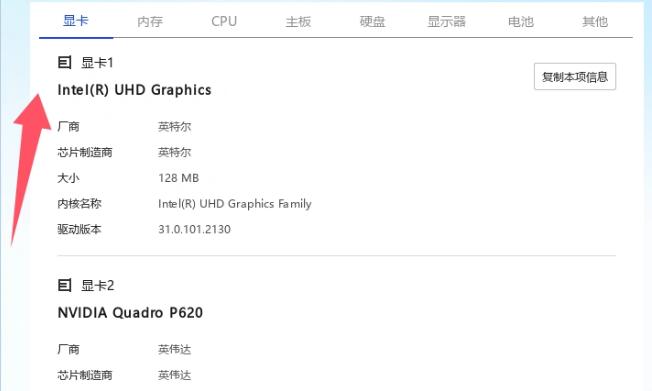
在设备管理器中,展开“显示适配器”选项,可以看到列出的所有图形硬件。通常,集成显卡的名称中会包含“Intel HD Graphics”或“AMD Radeon Graphics”等字样。
2. 通过系统信息查看
· 打开系统信息按下“Windows + R”组合键,输入“msinfo32”,然后按回车。
· 查找显卡信息
在系统信息窗口中,选择左侧的“组件”,然后选择“显示”,你将能够看到详细的显卡信息。
3. 通过命令提示符
· 打开命令提示符在Windows中,按下“Windows + R”组合键,输入“cmd”,然后按回车。
· 输入命令查看信息
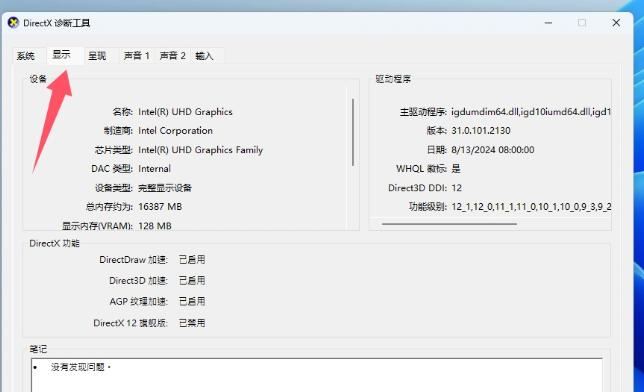
输入命令 dxdiag,然后按回车,这将打开DirectX诊断工具,切换到“显示”选项卡,可以看到显卡信息,包括显卡制造商、型号和驱动版本。
4. 第三方工具
有很多第三方工具可以帮助用户识别电脑的硬件信息,尤其是显卡型号。例如:· GPU-Z:专门用于显示显卡信息的工具,能够精准识别包括集成显卡在内的显卡信息。
· HWMonitor:用于监控计算机硬件状态的工具,也可以查看显卡信息。
三、集成显卡性能的一般评估方法
集成显卡的性能通常由几个关键参数决定,包括显存、核心频率、内核数量和技术支持等。下面是一些基本的性能参数:| 性能指标 | 描述 |
| 显存 | 集成显卡通常共享系统内存,显存大小可能影响性能 |
| 核心频率 | 显卡的运行频率,频率越高性能越好 |
| 内核数量 | 显卡内核的数量,内核数量越多,处理能力越强 |
| 支持的图形 API | 支持DirectX、OpenGL等图形API,可以影响图形功能 |
| 制造工艺 | 制造工艺越先进能效越高,功耗和发热量低 |
1. 显存
大多数集成显卡使用主机内存作为其显存,这意味着显存的大小通常是系统内存的一部分。当需要图形处理时,集成显卡会分配部分内存来使用,因此显存的大小对于流畅度有很大影响。2. 核心频率和内核数量
核心频率是指显卡处理图像的速度,内核数量则是显卡能够同时处理任务的能力。较高的频率和数量可以提高图形处理速度。3. 图形API支持
图形API支持如DirectX和OpenGL等技术,决定了显卡能够运行的程序和游戏。集成显卡通常支持最新的图形API,这对于使用多媒体应用和游戏也至关重要。四、集成显卡的常见型号及其性能对比
为了帮助用户更好地理解集成显卡的性能,以下是几款常用集成显卡的性能对比表:| 显卡型号 | 核心频率 | 显存 | 支持的API | 性能评估 |
| Intel HD Graphics 4000 | 650 MHz | 1 GB | DirectX 11 | 适合日常办公 |
| Intel UHD Graphics 630 | 1.2 GHz | 1.7 GB | DirectX 12 | 适合轻度游戏和多媒体 |
| AMD Radeon Vega 8 | 1.1 GHz | 2 GB | DirectX 12 | 可用于1080p游戏 |
| AMD Radeon Vega 11 | 1.4 GHz | 2 GB | DirectX 12 | 一般游戏性能 |
