


华硕GTX750Ti外接线安装攻略,轻松打造你的游戏设置!

时间:2025-02-12 12:14:42
华硕GTX750Ti外接线安装需要关机并断电、打开电脑机箱、找到PCIe插槽等。华硕GTX750Ti是一款受欢迎的中级显卡,因其良好的性价比和出色的性能表现,成为了许多游戏玩家的首选,正确的外接线安装对于确保显卡的最佳性能至关重要。
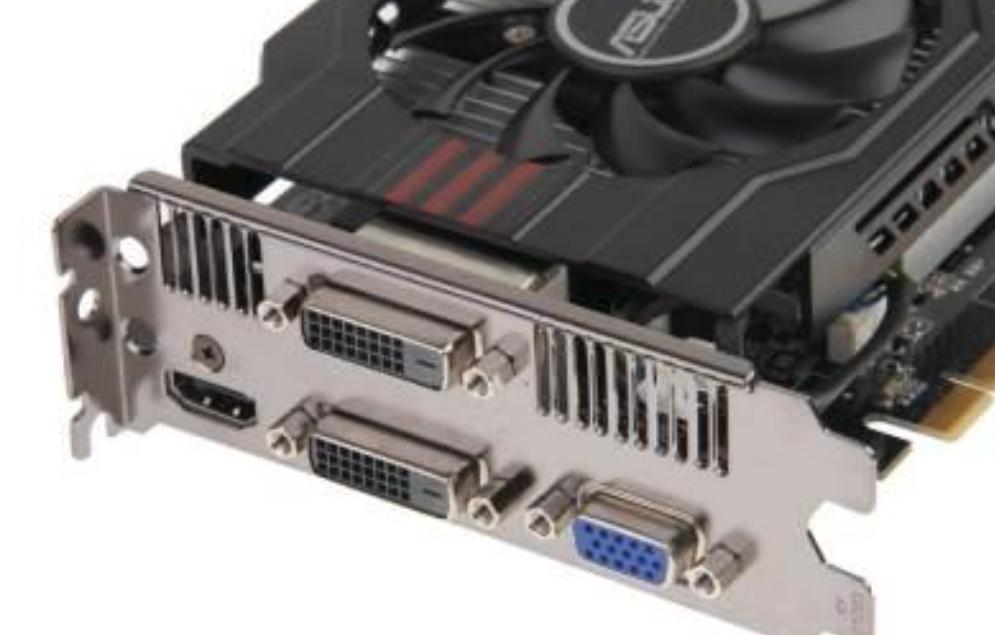
一、显卡概述
华硕GTX750Ti显卡基于NVIDIA的Maxwell架构,具有较高的能效比,适合1080p的游戏设置。它的规格如下表所示:| 特性 | 说明 |
| GPU架构 | NVIDIA Maxwell |
| CUDA核心 | 640 |
| 显存容量 | 2GB GDDR5 |
| 显存带宽 | 128-bit |
| 最大分辨率 | 2560 x 1600 |
| 推荐电源功率 | 400W |
| 接口 | PCIe 3.0 |
二、准备材料
在开始安装之前,确保准备好以下材料和工具:l 华硕GTX750Ti显卡
l 兼容的主板
l 电源供应器(重量、尺寸需合适)
l HDMI或DisplayPort显示器
l 螺丝刀
l 防静电手套(推荐)
l 使用手册和驱动程序光盘
三、基础安装步骤
1. 关机并断电:在进行任何硬件安装之前,请确保电脑已完全关机并拔掉电源线。2. 打开电脑机箱:使用螺丝刀打开机箱侧板,露出内部硬件组件。
3. 找到PCIe插槽:定位主板上的PCIe插槽,通常为长方形的插槽,靠近CPU,一般标记为PCIe x16。
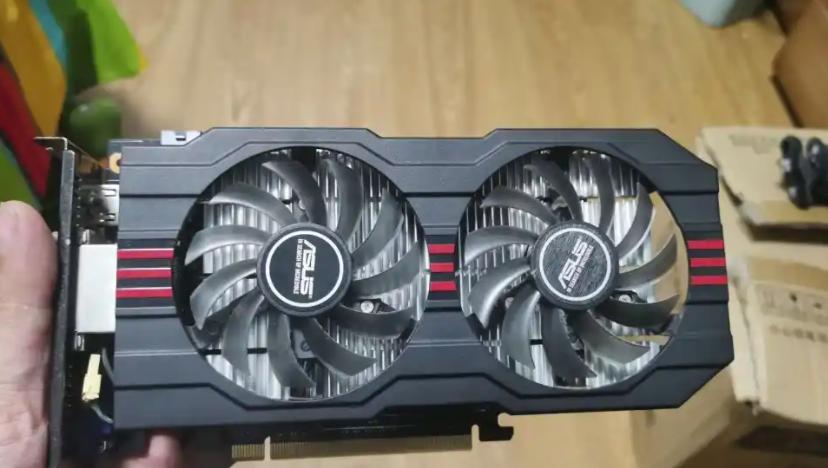
4. 插入显卡:将华硕GTX750Ti显卡对准PCIe插槽,轻轻但稳妥地用力将其插入,确保显卡完全插入槽中,并卡住。
5. 固定显卡:使用小螺丝将显卡固定在机箱内部,以防其松动。
6. 连接电源:GTX750Ti显卡通常不需要额外的电源连接,但如果你的版本需要,请确保电源插头正确接入显卡的6针接口(如适用)。
7. 连接显示器:使用HDMI或DisplayPort线缆将显示器连接到显卡的输出接口。
四、安装驱动程序
完成显卡的物理安装后,接下来需要安装驱动程序:1. 开启电脑:重新连接电源,开启电脑。
2. 进入操作系统:进入Windows系统后,系统通常会自动识别新显卡,并安装基础驱动程序。
3. 下载最新驱动:建议访问NVIDIA官方网站,下载并安装最新版本的显卡驱动程序以确保最佳性能。
4. 重启电脑:驱动安装完成后,重启电脑以确保所有更改生效。
五、设置游戏环境
显卡安装完成且驱动程序更新后,接下来是配置游戏设置,以达到最佳游戏体验:| 游戏设置项 | 推荐值 | 说明 |
| 分辨率 | 1920 x 1080 | 标准1080p,确保流畅游戏体验 |
| 画质设置 | 中至高 | 选择中等画质能获得更高的帧率 |
| 垂直同步 | 开启 | 能有效减少画面撕裂现象 |
| 显卡抗锯齿 | FXAA或关闭 | FXAA较轻,关闭时可提高帧数 |
| 帧率限制 | 无限制或60FPS | 如果显示器支持,设置为60FPS避免画面卡顿 |
六、故障排除
在使用过程中,如果遇到问题,以下是一些常见故障及解决办法:| 故障描述 | 解决方案 |
| 无法启动电脑 | 检查显卡是否正确插入,重新检查连接方线 |
| 显示器无信号 | 确保插头已正确连接,尝试使用不同的端口 |
| 游戏卡顿或崩溃 | 降低游戏画质,检查系统要求 |
| 驱动程序无法安装 | 确保CPU和主板的兼容性,检查系统是否已更新 |
