


毁灭者T3超频全攻略:如何释放你的硬件潜能?

时间:2025-02-12 12:37:29
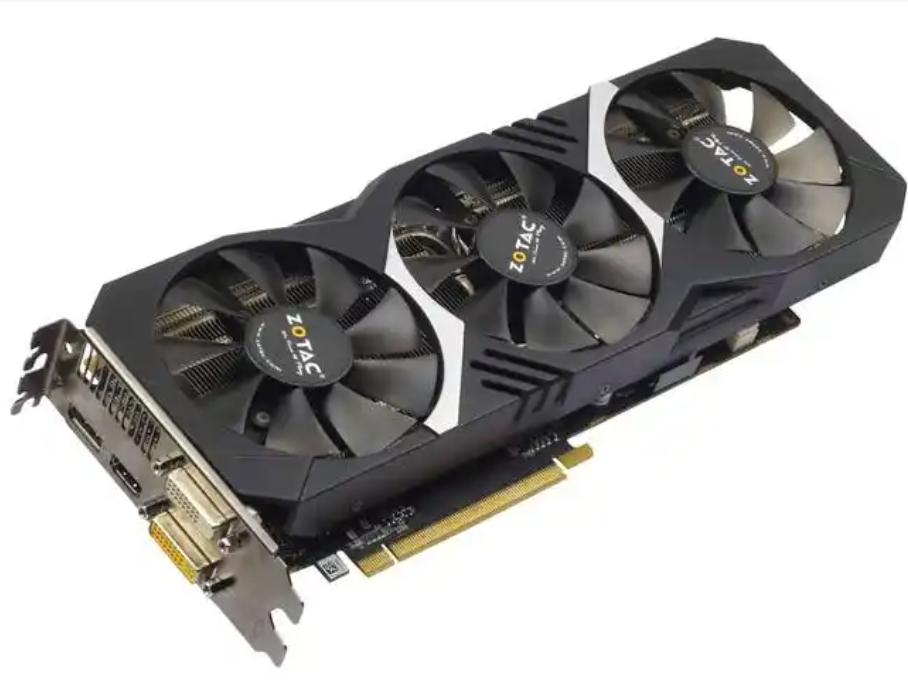
毁灭者T3超频的步骤是进入BIOS、修改倍频、调整电压、保存设置并重启等。在现在的电脑技术世界中,超频(Overclocking)成为了游戏玩家和计算机爱好者追求性能极限的方式之一。毁灭者T3是一款拥有显著性能发掘潜力的硬件设备,而掌握超频技巧能够让你的电脑性能发挥到极致。
一、什么是超频?
超频是指通过提高计算机硬件的运行频率来提升性能。一般来说,CPU和GPU是最常见的两种超频对象。通过超频,用户可以在不购买新硬件的情况下,提升计算机的响应速度和处理能力。不过,超频需要一定的技术知识,同时也伴随着风险,比如增加热量、降低硬件寿命等。二、毁灭者T3硬件概述
毁灭者T3是基于先进架构的高性能计算头部设备,适用于高端游戏、图形处理和其他需要大量计算资源的任务。它一般配备了高性能CPU、GPU和大容量内存。了解你的硬件配置是超频的第一步,以下是毁灭者T3常见的硬件配置示例:| 组件 | 规格 |
| CPU | Intel Core i9-13900K |
| GPU | NVIDIA GeForce RTX 4090 |
| 内存 | 32GB DDR5 5200MHz |
| 主板 | Z790 系列主板 |
| 电源供电 | 850W 认证电源 |
三、超频前的准备工作
在你开始超频之前,有一些准备工作是必不可少的:1. 了解硬件:熟悉你的硬件配置和限制,可以通过官方网站或者硬件资料来获取。
2. 升级BIOS:确保主板的BIOS是最新版本,这样可以支持更好的电压和频率设置。
3. 监测工具:安装监测软件(如HWMonitor、Core Temp、MSI Afterburner等),以便实时监控温度和频率。
4. 散热设备:超频会产生更多热量,因此需确保有良好的散热系统,包括额外的风扇和散热器。
四、超频步骤详解
以下是超频的步骤,按照这个顺序来进行可以减少风险并提高成功率:1. 超频CPU
1.1 进入BIOS
重启计算机并按下特定键(通常为Delete或F2)进入BIOS设置。1.2 修改倍频
在BIOS中,查找“CPU Multiplier”或“CPU Ratio”选项,适当提高倍频。例如,将倍频从40提高至42。1.3 调整电压
在“CPU Voltage”或“Vcore”设置中,逐步增加电压(例如从1.25V到1.30V),找到稳定运行的最佳电压。1.4 保存设置并重启
保存更改并退出BIOS,重启系统。1.5 测试稳定性
使用基准测试软件(如Cinebench、Prime95)检查CPU的性能与稳定性,同时监测温度。2. 超频GPU
2.1 使用超频工具
下载并安装MSI Afterburner等软件。2.2 增加核心频率
在软件中找到“Core Clock”选项,逐步增加频率。例如,提升100MHz。2.3 增加显存频率
通过“Memory Clock”选项,增加显存频率,建议同样至少从100MHz开始。2.4 调整电压
一些显卡允许调整电压,以提高稳定性,适当增加电压。2.5 监测温度
实时监控GPU的温度,确保运行在安全温度范围内。2.6 基准测试
同样,通过基准测试工具测试超频后的性能和稳定性。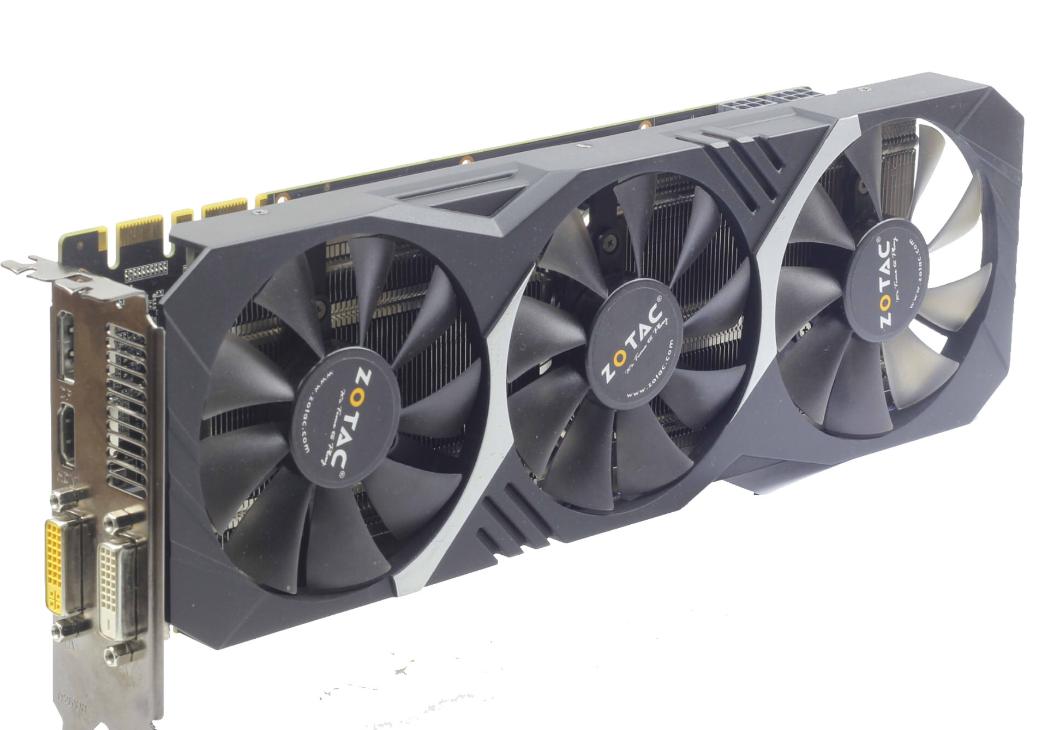
五、超频后的监测与调试
1. 温度监测
在超频之后,关注系统的温度表现是非常重要的。理想状态下,CPU和GPU的温度应维持在70℃以下。在重负载状态下,温度过高会导致不稳定甚至硬件损坏。2. 测试软件推荐
| 测试软件 | 说明 |
| Prime95 | CPU压力测试 |
| AIDA64 | 综合硬件监测 |
| FurMark | GPU压力测试 |
| Cinebench | 性能基准测试 |
| MSI Afterburner | GPU监测及超频软件 |
六、超频的风险与注意事项
尽管超频能带来性能提升,但也伴随一定风险。需要注意以下几点:1. 硬件损坏:长时间超频会减少硬件的使用寿命,甚至导致损坏。
2. 保证电源稳定:确保电源的功率足够,以支持超频后的功耗。
3. 散热系统:超频会增加热量,因此需安装良好的散热解决方案。
4. 数据丢失风险:超频不当可能导致系统崩溃,造成数据丢失。
七、总结与建议
在掌握了毁灭者T3的超频基础知识后,你可以根据自己的需求逐步提高系统的性能。同时,在超频过程中,应定期评估性能和稳定性,确保不会因超频导致硬件损坏。在超频的过程中,保持谦卑,逐步提升,避免“一步到位”的冒险行为。| 超频要点 | 建议 |
| 了解硬件 | 熟悉及查阅相关资料 |
| 安全温度 | CPU/GPU温度保持在70℃以下 |
| 定期监测 | 使用监测工具,确保稳定性 |
| 渐进式超频 | 每次小幅调整,重启测试稳定性 |
| 数据备份 | 超频前备份重要数据,避免风险 |
