


海盗船电源750如何接线?详细指导SLI组建攻略!

时间:2025-02-12 12:48:19
海盗船电源750的接线步骤是安装电源、连接主板电源线、连接显卡、连接其他设备等。在电脑硬件的搭建中,电源的选择与接线是一项至关重要的工作,尤其是当你打算进行SLI(Scalable Link Interface,采用多张显卡提高游戏性能)组建时,正确地接线确保系统的稳定性和电力供应至关重要。
一、海盗船750W电源概述
海盗船(Corsair)是一家备受欢迎的硬件制造商,以其高效耐用的电源产品而闻名。海盗船750W电源具备以下几个主要特点:1. 额定功率:750W,适合中高端电脑配置
2. 80 PLUS认证:高能效,减少功耗
3. 模块化设计:用户可以根据需求选择连接线,方便布线和散热
4. 多重保护机制:过压、过流、短路等保护,保障系统安全
二、SLI组建前的准备工作
在进行SLI组建和接线之前,需要进行一些准备工作:1. 确认主板与显卡支持SLI
确保你的主板支持SLI技术。大部分高端的NVIDIA显卡和相应的主板在规格中都会标明支持SLI。此外,需要确保你的显卡数量足够,通常需要至少两张相同型号的NVIDIA显卡。2. 确保电源功率足够
750W的电源通常可以为两张显卡以及整个系统提供足够的电力,但在极高负载的情况下,可能需要更强大的电源。在搭建之前,确保系统的总功耗不超出750W的负载。3. 准备需要的连接线
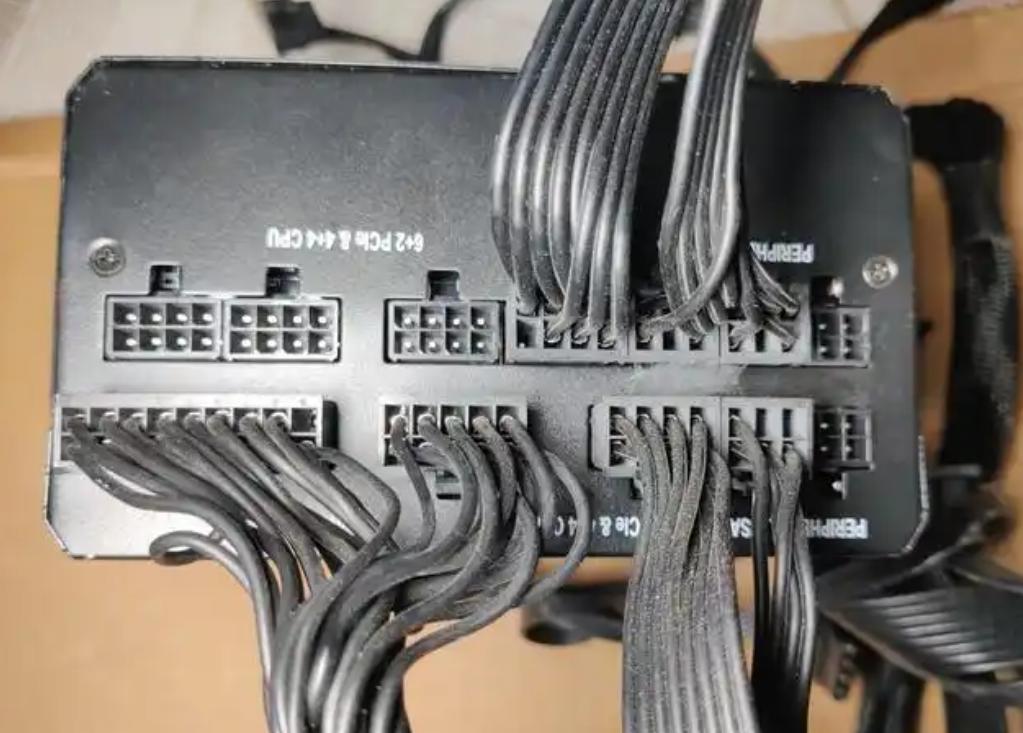
海盗船750W电源采用模块化设计,意味着你只需使用所需的连接线,避免不必要的干扰和压力。通常情况下,你需要准备:· 24针主板电源线
· 4+4针CPU电源线
· 6+2针PCIe电源线(每张显卡各一个)
· SATA电源线(用于硬盘和SSD)
· Molex电源线(可选,视需要)
三、接线步骤详解
在完成前期准备工作后,您可以根据以下步骤接线:步骤1:安装电源
将海盗船750W电源安装在机箱中,确保散热孔是朝外的,电源风扇也应该指向机箱内部。用螺丝将电源固定。步骤2:连接主板电源线
· 24针主板电源线:将要连接到电源的24针主板电源线插入电源的对应插口,然后将另一端连接到主板上的电源插槽。· 4+4针CPU电源线:对应的4针或8针电源线插入CPU的电源插口。
步骤3:连接显卡
对于两张显卡,每张显卡一般需要1条6+2针的PCIe电源线:· 拿出两根6+2针的PCIe电源线,将它们分别插入电源的PCIe插口。
· 将6+2针电源线的另一端连接到显卡的电源插口。
步骤4:连接其他设备
· SATA电源线:用于连接SSD或硬盘,将SATA电源线的一端插入电源,另一端分别连接到SSD和硬盘。· Molex电源线:如有需要,安装老式硬盘或其他设备时,将其连接到电源。
步骤5:检查接线
确保所有的连接均牢固,并且没有松动。如果有多余的线缆,可以用扎带进行整理以保持机箱内部的整洁,有助于增加通风。四、设置SLI
在完成接线后,可以开始设置SLI以获得更好的性能:1. 启动计算机,进入BIOS设置,确保SLI功能已启用。
2. 安装最新的显卡驱动程序,确保支持SLI的驱动版本。
3. 在NVIDIA控制面板中找到SLI配置选项,启用SLI功能。
五、故障排查
在组建过程中可能会出现一些故障,以下是一些常见问题及解决方案:| 问题 | 可能原因 | 解决方案 |
| 无法启动 | 电源连接不良 | 检查电源和主板连接是否牢固 |
| 显卡不被识别 | 驱动程序未安装或更新不足 | 安装最新NVIDIA驱动程序 |
| SLI性能没有提升 | SLI未启用 | 检查NVIDIA控制面板中SLI设置 |
| 系统出现蓝屏或重启 | 电源过载或发热 | 使用更高功率电源,改善散热条件 |
