


电脑USB不正常怎么办?详细配置更改步骤揭秘!

时间:2025-02-12 12:50:37
电脑USB不正常可以通过设备管理器更新驱动程序、卸载并重装USB驱动程序、检查电源管理设置和系统恢复与重置等方法解决。USB(Universal Serial Bus,通用串行总线)是现代计算机中重要的接口,广泛用于连接各种外设,如鼠标、键盘、打印机、外部存储设备等。然而,有时用户会遇到USB无法正常工作的问题,这可能由多种原因引起,包括硬件故障、驱动程序问题、操作系统配置等。

一、识别USB故障的表现
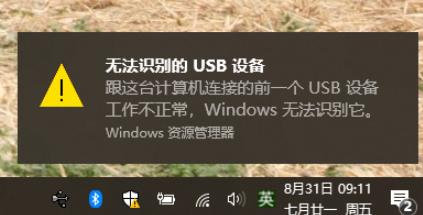
在解决USB不正常问题之前,我们首先要识别出现问题的表现。常见的故障表现包括:1. USB设备无法识别
2. 连接USB设备时,电脑没有响应
3. USB设备工作不稳定,时常断开连接
4. 设备驱动程序出现错误提示
5. USB速度慢于正常水平
二、排查USB故障的基本步骤
在处理USB问题时,采用分步排查的方法可以更快速找到问题源。以下是一些基本的故障排查步骤:1. 检查USB设备:确保USB设备本身是正常工作,尝试将其连接到其他电脑,看看是否能被识别。
2. 检查USB口:尝试连接到其他USB接口,确认USB口是否损坏。
3. 重启电脑:有时简单的重启可以解决暂时的软件问题。
4. 检查操作系统更新:确保操作系统是最新版本。
三、USB驱动程序问题
USB问题通常与驱动程序有关。下面是更新或重装USB驱动程序的步骤:3.1 通过设备管理器更新驱动程序
· 打开设备管理器:按下 Win + X,选择“设备管理器”。· 找到USB控制器:在设备管理器中,展开“通用串行总线控制器”。
· 更新驱动程序:右键点击每个USB控制器,选择“更新驱动程序”,然后按照提示完成更新。
3.2 卸载并重装USB驱动程序
· 在设备管理器中,右键点击USB控制器,选择“卸载设备”。· 重启电脑,系统将自动重新安装USB驱动程序。
3.3 下载并安装最新驱动程序
· 如果使用Windows Update无法获得最新的驱动程序,可以访问设备制造商的官方网站下载驱动程序。四、检查电源管理设置
电源管理有时也会影响USB设备的正常运行。以下是调整电源管理设置的步骤:1. 打开设备管理器。
2. 展开“通用串行总线控制器”。
3. 右键点击每个USB根集线器,选择“属性”。
4. 切换到“电源管理”选项卡,取消勾选“允许计算机关闭此设备以节省电源”。
5. 点击“确定”并退出。
五、系统恢复与重置
如果以上步骤仍未解决问题,可以尝试系统恢复或重置:5.1 进行系统恢复
如果问题是近期出现的,可以尝试回滚到较早的系统恢复点:· 按 Win + R 组合键,输入 rstrui,打开系统恢复。
· 按照提示选择过去的恢复点进行恢复。
5.2 重置电脑
作为最后的手段,可以重置Windows系统:· 前往设置(Win + I) > 更新和安全 > 恢复。
· 点击“开始”下的“重置此电脑”。
六、检查硬件问题
如果上述方法都无法解决问题,可能是硬件故障。需要注意以下几个方面:1. 电源连接:确保电源适配器连接正常,特别是对于笔记本电脑。
2. 主板问题:如果其他USB口均无法正常工作,可能是主板上的USB控制器有问题,建议寻求专业技术支持。
3. BIOS设置:在某些情况下,USB端口可能被BIOS禁用。在开机时输入BIOS界面,检查USB选项。
| 故障表现 | 可能原因 | 解决方案 |
| USB设备无法识别 | 设备损坏 | 尝试连接至其他电脑 |
| 电脑未响应 | 驱动程序损坏 | 更新或重装USB驱动程序 |
| 工作不稳定 | 电源管理设置错误 | 关闭电源管理模式 |
| 驱动程序错误 | 驱动程序过时 | 下载并安装最新驱动 |
| USB速度慢 | 硬件问题 | 检查USB端口和主板,必要时寻求维修 |
