


电脑网络适配器怎么添加?轻松解决网络连接问题的终极指南!

时间:2025-02-12 12:54:18
在Windows中添加网络适配器的步骤是打开设备管理器、查找网络适配器、安装适配器驱动等。在当今计算机和互联网无处不在的时代,网络适配器作为实现计算机与网络之间通信的硬件设备,至关重要。无论是连接到无线路由器的无线网络适配器,还是通过有线网线连接到交换机或路由器的有线网络适配器,正确配置和添加这些设备能够有效解决网络连接中遇到的问题。
一、什么是网络适配器?
网络适配器是能够使计算机与网络进行通信的硬件或软件组件。它通常被内置在计算机或设备中,但也可以作为外部设备连接。网络适配器的作用在于将计算机的数据信号转换为网络信号,反之亦然。例如,有线网络适配器通过网线将信号传递到路由器,而无线网络适配器则利用无线信号(如Wi-Fi)进行通信。常见的网络适配器类型
| 类型 | 描述 |
| 有线网络适配器 | 通过以太网线连接到网络,传输速度通常更快且稳定。 |
| 无线网络适配器 | 使用Wi-Fi连接网络,便于移动,但可能受到远离路由器的距离影响速度和稳定性。 |
| 蓝牙适配器 | 用于使设备通过蓝牙连接,如打印机、手机等。 |
| 虚拟网络适配器 | 软件创建的适配器,通常用于VPN或容器技术,便于在不同网络之间进行切换。 |
二、添加网络适配器的步骤
添加网络适配器的具体步骤因操作系统而异。以下是针对Windows和MacOS的详细指导。1. 在Windows中添加网络适配器
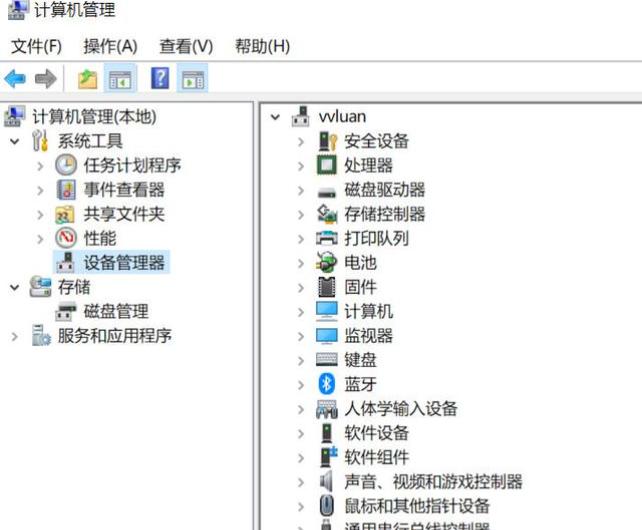
步骤 1: 打开设备管理器
在桌面上右击“此电脑”,选择“管理”。在弹出的窗口中,选择左侧的“设备管理器”。
步骤 2: 查找网络适配器
在“设备管理器”中,找到“网络适配器”选项,展开它以查看现有的适配器。右击选择“扫描检测硬件改动”,电脑将自动搜索新硬件并尝试添加。
步骤 3: 安装适配器驱动
如果设备未被识别,您可以下载适配器的驱动程序。将下载的驱动程序文件解压并双击安装,按照向导指示进行即可。
2. 在Mac中添加网络适配器
步骤 1: 打开系统偏好设置
在菜单栏中点击苹果图标,选择“系统偏好设置”。进入“网络”选项。
步骤 2: 添加新适配器
在左侧面板中,点击“+”按钮。在弹出窗口中,从下拉菜单中选择网络接口(如Wi-Fi、以太网或其他类型)。
步骤 3: 配置适配器设置
选择新网络适配器后,设置其名称和类型,然后点击“创建”。根据网络需要配置所需的IP地址和其他网络信息。
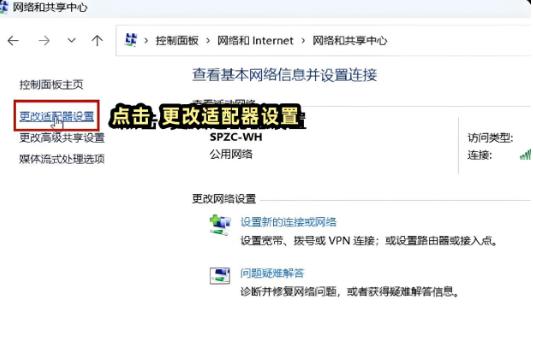
三、解决常见网络连接问题
即使成功添加了网络适配器,用户仍可能会遇到网络连接问题。以下是一些常见问题及其解决方案。问题及解决方案
| 问题 | 可能原因 | 解决方案 |
| 无法连接到Wi-Fi | 网络适配器未启用或驱动程序丢失 | 确保网络适配器启用,重新下载安装驱动程序 |
| IP地址未获得 | DHCP服务器未工作或设置错误 | 检查DHCP设置,尝试手动设置IP地址 |
| 网络速度缓慢 | 信号弱或网络拥堵 | 移动设备靠近路由器,或检查网络流量 |
| 与设备连接不稳定 | 硬件故障或设置不当 | 重启设备和路由器,检查网络设置 |
| 连接本地网络但无法上网 | DNS设置错误或ISP故障 | 检查DNS设置,尝试更改DNS服务器(如Google DNS) |
网络适配器添加与问题解决的最终总结表
| 步骤/问题 | Windows操作 | Mac操作 |
| 添加新网络适配器 | 设备管理器 - 扫描检测硬件改动 | 系统偏好设置 - 网络 - + |
| 安装适配器驱动 | 下载驱动程序并安装 | 自动检测并安装 |
| 无法连接到Wi-Fi | 确保网络适配器启用,重装驱动 | 检查Wi-Fi设置 |
| IP地址未获得 | 检查DHCP设置 | 手动设置IP |
| 网络速度缓慢 | 移动至路由器附近 | 检查网络流量 |
| 与设备连接不稳定 | 重启设备和路由器 | 更新软件及设置 |
| 连接本地网络但无法上网 | 检查DNS设置 | 更换DNS服务器(例如Google) |
