


笔记本怎么设置家庭网络?简单步骤助你轻松联网!

时间:2025-02-12 12:56:41
设置家庭网络的步骤是连接调制解调器和路由器、配置路由器、连接笔记本电脑到网络等。在当今数字化时代,连接家庭网络是任何一台笔记本电脑使用的重要前提。无论是工作、学习、娱乐还是日常生活,提供稳定的网络连接都是基础要求。
一、了解家庭网络的组成
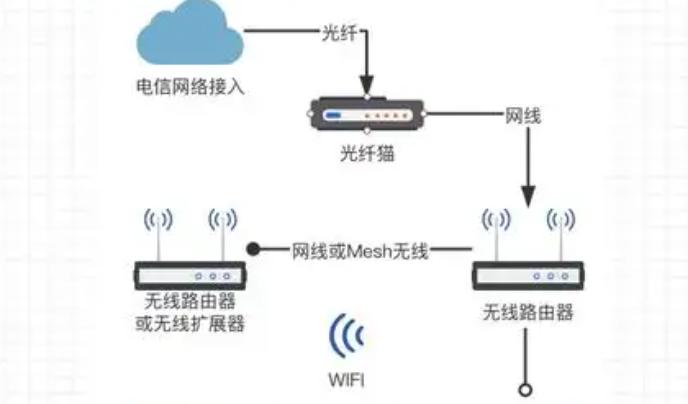
在进入设置之前,首先需要了解家庭网络的基本组成。家庭网络一般由以下设备构成:| 设备名称 | 功能描述 |
| 调制解调器 | 将信号转换为网络信号,连接到互联网。 |
| 路由器 | 负责在不同设备之间分配网络信号,管理网络流量。 |
| 无线接入点 | 扩展无线网络的覆盖范围,为更远的位置提供网络连接。 |
| 终端设备 | 包括笔记本、手机、平板等连接到网络的设备。 |
二、准备工作
在设置家庭网络之前,请确保以下设备和条件具备:1. 有效的互联网服务提供商(ISP)账户,并确保网络服务正常。
2. 调制解调器和路由器已经正确连接并通电。
3. 笔记本电脑已安装网络适配器驱动程序。
4. 您的笔记本电脑具备无线网络功能(大多数现代笔记本都支持)。
三、设置家庭网络的步骤
1. 连接调制解调器和路由器
通常,调制解调器通过网线连接到路由器的WAN端口(一般标记为网络符号或“WAN”),而从路由器的LAN端口则连接到电脑。请按照以下步骤进行连接:步骤1: 将调制解调器连接到您所在地区的网络插座。
步骤2: 使用网线将调制解调器的LAN端口连接到路由器的WAN端口。
步骤3: 将路由器的电源插入电源插座并开机。
2. 配置路由器
通过任何一台连接到路由器的设备访问路由器的管理界面:步骤1: 找到路由器底部的默认IP地址(如192.168.1.1或192.168.0.1)。
步骤2: 在浏览器中输入路由器的IP地址,按回车。
步骤3: 输入默认的用户名和密码(通常在路由器底部标签上提供,常见用户名为admin,密码为admin或者1234)。
步骤4: 访问路由器的设置页面后,设置网络名称(SSID)和密码,确保选择WPA2为安全类型。
3. 连接笔记本电脑到网络
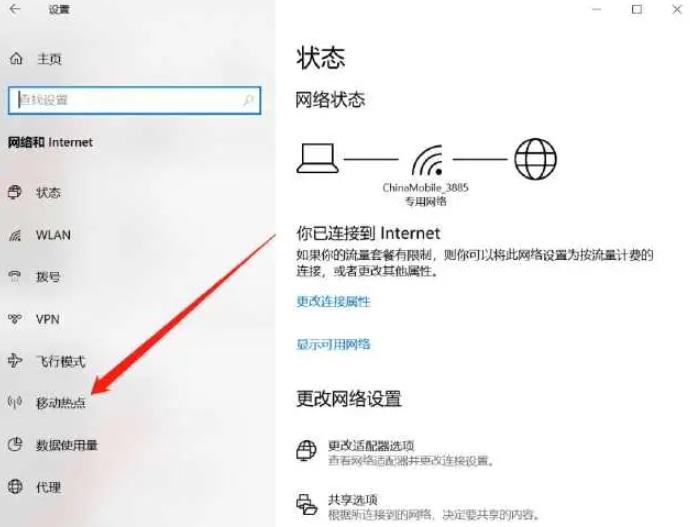
完成路由器设置后,接下来是连接您的笔记本电脑:步骤1: 在桌面右下角找到网络图标,点击打开网络设置。
步骤2: 在可用的Wi-Fi网络中找到您设置的网络名称(SSID)。
步骤3: 输入您为网络设置的密码,点击连接。
4. 测试连接与故障排除
连接完成后,您可以通过在浏览器中访问任意网站来测试网络连接的稳定性。如无法连接, 确认笔记本的Wi-Fi功能是否开启。确保无线路由器信号良好(信号弱可能导致连接问题)。检查路由器和调制解调器指示灯状态,确保正常工作。
设置家庭网络看似复杂,但通过以上明确的步骤,您可以快速完成连接。以下是设置过程的要点总结:
| 步骤 | 描述 |
| 连接设备 | 将调制解调器与路由器连接,并确保开机。 |
| 配置路由器 | 在管理界面设置SSID和密码,选择安全类型。 |
| 连接笔记本 | 在笔记本上连接到设置好的无线网络。 |
| 测试与故障排除 | 通过浏览器测试连接,并进行故障排除。 |
