


华硕EZ模式如何设置U盘启动?一步步教你轻松完成!

时间:2025-02-13 14:07:44
华硕EZ模式设置U盘启动的步骤是进入BIOS设置、进入EZ模式、设置U盘启动、从U盘启动等。在我们进行系统安装、修复或者使用各种工具时,U盘启动是一项非常重要的技能。对于使用华硕主板的用户来说,EZ模式提供了一种简单直观的方式来设置U盘启动。
一、什么是U盘启动?
U盘启动是利用U盘作为启动盘来引导计算机启动的一种方式。通过U盘启动,用户可以安装或重装操作系统、进行系统恢复、运行各种维护和修复工具。二、准备工作
在进行U盘启动的设置前,您需要准备以下设备和工具:1. 一个容量足够的U盘(建议8GB或更大)
2. 一个可用的电脑
3. 下载并制作好的可启动U盘镜像(如Windows安装镜像或Linux发行版)
4. 华硕主板(需要支持UEFI启动的型号)
三、如何制作可启动U盘
在设置U盘启动之前,首先需要将U盘制作成可启动盘。这里以Windows系统为例,您可以使用如下软件:Rufus:操作简单,功能强大,支持多种操作系统。
Windows USB/DVD Download Tool:适用于Windows ISO文件。
制作步骤(以Rufus为例):
1. 下载并安装Rufus。2. 插入U盘,打开Rufus。
3. 在“设备”下拉框中选择您插入的U盘。
4. 选择“选择”按钮,找到您的ISO文件。
5. 设置分区类型(对于大多数华硕主板,选择GPT/UEFI)。
6. 点击“开始”制作可启动U盘。

四、设置华硕主板U盘启动
完成可启动U盘制作后,接下来我们需要在华硕主板上设置U盘为启动第一选项。以下是详细步骤:步骤一:进入BIOS设置
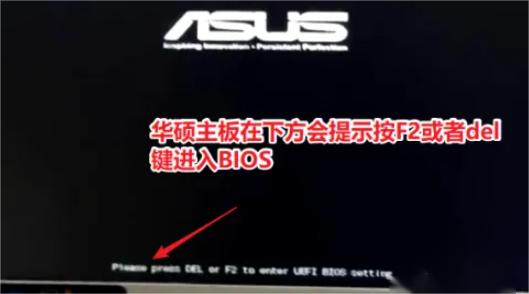
· 重启计算机:在启动时,屏幕上会显示华硕主板的logo。· 按下特定键:在logo出现时,快速按下F2或Del键,进入BIOS设置界面。
步骤二:进入EZ模式
· 在BIOS界面,如果进入的是高级模式(简单的选项菜单),请按F7,切换到EZ模式。步骤三:设置U盘启动
· 在EZ模式下,您会看到“启动优先顺序”或“Boot Priority”选项。· 找到您的U盘(常常显示为USB HDD或USB设备)。
· 使用方向键将U盘移到启动选项的顶部,即设置为第一启动项。
· 保存更改并退出BIOS(通常按F10,然后选择“Yes”)。
步骤四:从U盘启动
· 重新启动计算机,您的计算机将从U盘启动。· 如果启动成功,将进入U盘内的操作系统或工具界面。
五、注意事项
1. 确保BIOS中的安全启动(Secure Boot)选项已禁用,因为某些情况下它可能阻止U盘启动。2. 如果U盘没有被识别,确保您制作的U盘是可引导的,并且插入的USB接口为主板后面板上的USB接口。
六、常见问题解答
| 问题 | 解决方案 |
| 电脑无法识别U盘 | 检查U盘是否制作成功,尝试插入其他USB接口 |
| 启动后黑屏或系统无法加载 | 确保ISO文件无误且制作的U盘无问题 |
| 进入BIOS时无法找到U盘 | 尝试重启并重按F2/Del,确保U盘已插入 |
| 启动顺序设置后仍不能启动 | 检查BIOS中的安全启动设置并禁用安全启动 |
