


华硕FM2主板怎么装CPU?详细步骤和注意事项解析!

时间:2025-02-13 14:08:59
华硕FM2主板装CPU的步骤是准备主板、查看CPU插槽、安装CPU、涂抹导热膏、安装散热器等。安装CPU是个人组装电脑的重要步骤之一。正确安装CPU不仅能确保其优良的性能,还能够延长其使用寿命。我们将以华硕FM2主板为例,详细解析CPU安装的步骤和注意事项,并提供相应的总结,以便让您在组装时更加顺利。

一、准备工作
在进行CPU安装之前,您需要准备一些工具和材料:1. 工具:
· 十字螺丝刀
· 防静电手环
· 清洁布(如需清洁主板或其他组件)
2. 材料:
· 华硕FM2主板
· CPU(兼容FM2插槽的处理器)
· 散热器(通常随CPU附带)
· 高品质的导热膏(如需)
3. 注意事项:
在开始安装之前,请确保您的工作空间干净整洁,避免静电和灰尘对硬件的影响。二、步骤详解
步骤1:准备主板
· 将华硕FM2主板从包装中取出,放置在一个干净的表面上。· 确保主板上的所有插口和插槽无灰尘和污垢。
步骤2:查看CPU插槽
· 定位FM2插槽,通常位于主板的正中央。· 小心地打开插槽的锁定杆,将其向上抬起。
步骤3:安装CPU
观察CPU:· 检查CPU上有一个小金三角标识,确保这一角与主板插槽的对应位置对齐。
安装CPU:
· 轻轻地将CPU放入插槽中,注意不要用力将其推入。CPU应该在插槽中自然落入位置,无需施加过多压力。
· 再次确认对齐,然后轻轻压下锁定杆,直到其完全锁定。
步骤4:涂抹导热膏(如需要)
· 使用导热膏可以帮助散热器与CPU之间导热更为顺畅。· 将导热膏挤出小豆粒大小,通常在CPU中央位置即可。
· 散热器安装时将会将导热膏均匀分布。
步骤5:安装散热器
· 将散热器对准CPU,确保四个角的固定器对齐。· 按照散热器的说明手册拆卸或连接散热器,确保其稳固。
· 连接散热器的风扇电源到主板通常标记为“CPU_FAN”的插口。
步骤6:检查安装
· 检查散热器是否稳固,确保没有松动。· 确保所有插口连接正确,并检查其他组件是否已妥善安装。
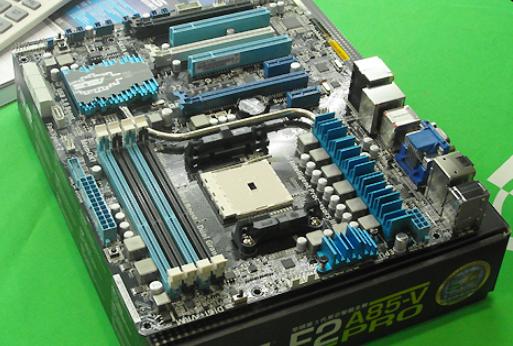
三、注意事项
1. 静电防护:在开箱和安装时,请一定穿戴防静电手环,避免静电对硬件造成损害。2. CPU匹配:确保您购买的CPU与FM2主板兼容,查看官方文档以获取详细信息。
3. 对其:在放入CPU时一定要观察金三角的位置,避免因操作失误导致的插槽损坏。
4. 导热膏:若散热器已附带导热膏,通常无须再次添加。
5. 检查所有连接线缆:确保散热器风扇和其它设备(如GPU、内存)的连接线缆未触碰到主板上的敏感区域。
四、常见问题解答
| 问题 | 解答 |
| CPU是否可以反向安装? | 不可以,需仔细对照金三角的位置,确保正确插入。 |
| 如何清洁已涂抹的导热膏? | 使用清洁布轻轻擦去原导热膏,然后涂上新的导热膏。 |
| 散热器如何固定? | 跟随散热器的说明书操作,并确保四个角的固定位牢靠。 |
| 安装完成后如何测试CPU? | 通过随机启动,进入BIOS并查看CPU是否被正确识别。 |
