


华硕笔记本AMD显卡切换指南:轻松掌握多显卡设置技巧

时间:2025-02-13 14:11:52
切换显卡的方法有使用AMD Radeon 设置、使用Windows显卡设置和BIOS设置。在现代笔记本电脑中,多显卡设置越来越普遍,尤其是对于华硕品牌的笔记本而言。这种设计的目的主要是为了在图形处理能力和电池续航之间取得平衡。华硕笔记本的AMD显卡切换功能,可以自动在集成显卡和独立显卡之间进行切换,确保用户在按需性能和电源使用间找到最佳解决方案。
1. 理解多显卡系统
多显卡系统指的是笔记本中同时配备集成显卡(通常来自CPU)和独立显卡(如AMD Radeon系列)。集成显卡适合处理低强度图形任务,而独立显卡则能够处理高强度的游戏和设计软件。华硕通过智能切换技术,允许用户根据实时需求切换显卡,以实现更好的性能与电池使用效率。2. 显卡切换的优势
| 优势 | 描述 |
| 提高性能 | 在需要高图形性能时,可以使用独立显卡,提升游戏体验和图形处理能力。 |
| 延长电池寿命 | 集成显卡能有效减少能耗,从而延长笔记本的电池使用时间。 |
| 自动切换能力 | 系统可以根据负载自动选择合适的显卡,用户无需手动干预。 |

3. 切换显卡的方法
在华硕笔记本上,切换AMD显卡的方法主要有以下几种:3.1. 使用AMD Radeon 设置
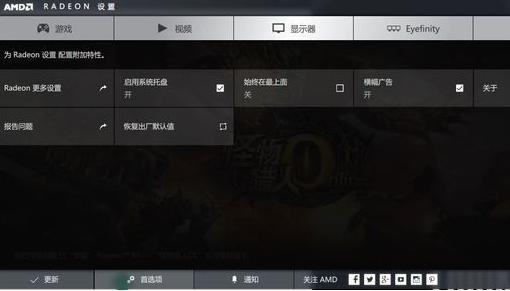
· 打开AMD Radeon设置: 右键单击桌面空白处,选择“AMD Radeon设置”。· 选择游戏设置:在打开的界面左侧选择“游戏”,然后在中间的窗口中可以看到已安装的游戏列表。
· 选择要设置的游戏:点击对应的游戏图标,进入游戏的详细设置。
· 更改图形设置:在"图形"选项卡下,选择显卡类型(集成/独立),然后保存设置。
3.2. 使用Windows显卡设置
· 打开设置:点击“开始”菜单,选择设置(齿轮图标)。· 进入系统设置:选择“系统”菜单,然后进入“显示”选项。
· 图形设置:向下滚动,找到并点击“图形设置”。
· 添加游戏:在此处,可以添加游戏或应用程序,并选择“高性能”(独立显卡)或“节能”(集成显卡)。
3.3. BIOS设置
在某些情况下,用户可能需要在BIOS中进行设置来启动显卡切换功能:· 重启电脑进入BIOS:在启动时按F2或Del键(具体请参考用户手册)。
· 查找图形设置:找到与图形或显卡相关的选项。
· 启用Switchable Graphics:确保相应的切换显卡选项已启用,保存设置并重启。
4. 常见问题及解决方案
在实际使用中,用户可能会遇到一些问题,以下是常见问题和解决方法的汇总:| 问题 | 解决方案 |
| 显卡无法切换 | 检查驱动程序是否最新,确保AMD Radeon和Windows均为最新版本。 |
| 游戏性能不佳 | 确保在AMD Radeon设置中选择了“高性能”选项。 |
| 无法识别独立显卡 | 尝试重新安装显卡驱动,检查BIOS设置是否正常。 |
| 切换后显示异常 | 确保显示器驱动程序已更新,并重启计算机。 |
