


名人堂GTX970超频指南:轻松提升显卡性能的技巧与步骤

时间:2025-02-14 16:14:04
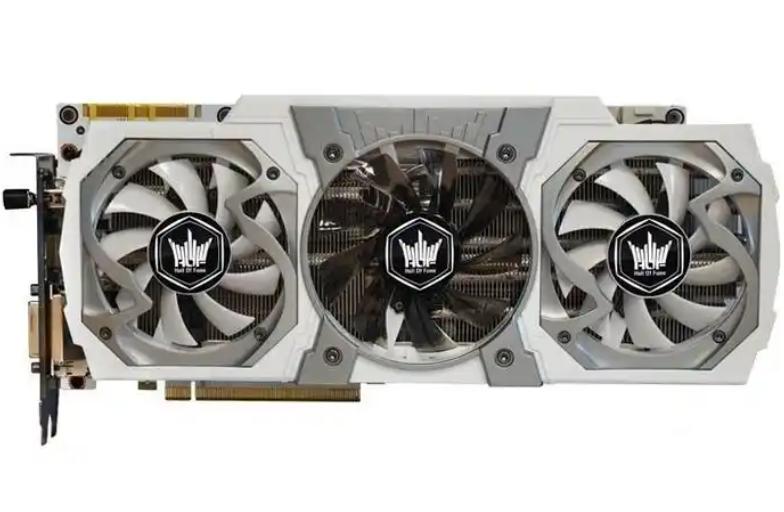
GTX 970超频的步骤是了解默认设置、安装超频软件 、调整核心频率等。在显卡的世界中,GTX 970以其出色的性价比和性能而受到广大玩家的青睐。随着时间的推移,许多用户希望通过超频来进一步提升其性能,以应对更高的分辨率和更复杂的图形要求。
一、什么是显卡超频?
显卡超频是指通过提高显卡的核心频率和显存频率来提升其性能的过程。超频的目的在于让显卡以更高的频率运行,从而提高图形处理能力,适应更高效的游戏需求。 超频通常会带来以下几方面的好处:· 提升游戏帧数
· 改善图形渲染流畅度
· 增强画质设置的表现
然而,超频也有一定的风险,包括过热、稳定性下降和保修失效等。因此,在进行超频时,需要谨慎而行。
二、GTX 970超频准备工作
在开始超频之前,您需要准备以下工具:| 工具 | 说明 |
| 超频软件 | 如MSI Afterburner、EVGA Precision X等 |
| 监测软件 | 如GPU-Z、HWMonitor等 |
| 基准测试软件 | 如3DMark、FurMark、Unigine Heaven等 |
| 散热措施 | 确保您的机箱通风良好,并考虑使用额外的散热设备 |
三、GTX 970超频步骤
步骤1:了解默认设置在开始超频之前,首先了解GTX 970的默认时钟频率。一般情况下,GTX 970的默认核心频率为1050 MHz,显存频率为1750 MHz(相当于7000 MHz有效频率),具体参数可以通过GPU-Z等工具查看。
步骤2:安装超频软件
下载并安装超频软件,如MSI Afterburner。该软件界面友好,易于操作,同时提供实时监控功能。
步骤3:调整核心频率
1. 打开MSI Afterburner,找到“Core Clock”选项。
2. 逐步增加核心频率(例如,每次增加10-15 MHz)。
3. 应用设置,同时通过监测软件观察当前的温度和电压。
步骤4:进行基准测试
使用3DMark、FurMark等基准测试软件进行压力测试,持续时间大约5-10分钟。观察帧数、温度和稳定性,确保在可接受的范围内(核心温度建议不超过85°C)。
步骤5:调整显存频率
如果核心频率稳定后,可以开始调整显存频率。增加显存频率(例如,每次增加50-100 MHz),并同样进行基准测试。
步骤6:观察性能和温度
在每次调整后,务必进行基准测试并观察温度变化。 如遇到蓝屏、崩溃或其它不稳定情况,则需回退设置或继续微调。
步骤7:保存和应用设置
一旦找到合适的频率设置,务必记得保存配置。
四、GTX 970超频注意事项
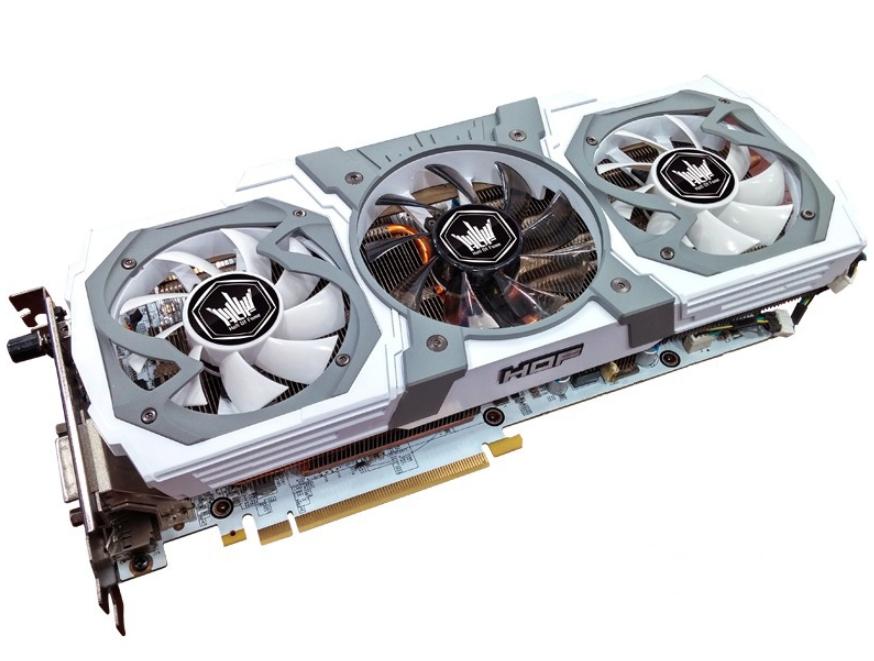
在进行GTX 970超频时,请注意以下几点:| 注意事项 | 说明 |
| 散热至关重要 | 确保显卡温度保持在合理范围内,必要时增加散热措施 |
| 逐步调整 | 一次性大幅度提升频率可能导致不稳定,建议逐步进行 |
| 监控电压 | 超频时电压设置需小心,尽量保持在安全范围内 |
| 不同品牌差异 | 不同制造商的GTX 970可能在超频性能上有所差异 |
| 了解保修条款 | 超频可能导致保修失效,请提前阅读相关条款 |
五、常见问题解答
1. 超频会对显卡产生多大的风险?超频可能导致GPU发热过高,甚至损坏显卡,尤其是在缺乏有效散热的情况下。
2. 显卡超频后的性能提升能有多少?
根据不同显卡的制造工艺和散热性能,超频后的性能提升体验有可能在10%到30%不等。
3. 如何知道我的超频是否成功?
通过基准测试和实际游戏测试,观察帧数的提升以及显卡温度的稳定性。
GTX 970虽然在市场上已经有些年头,但通过科学合理的超频,可以充分发挥其性能潜力,提高游戏体验和图形处理能力。希望本文提供的超频指南能够帮助您在安全的前提下,轻松提升显卡的性能。无论是新手还是有经验的玩家,只要按照步骤谨慎操作,都能成功进行显卡超频,获得更好的游戏体验。
总结表
| 知识点 | 说明 |
| 超频目的 | 提升显卡性能以适应更高的游戏需求 |
| 准备工具 | 超频软件、监测软件和基准测试软件 |
| 超频步骤 | 了解默认设置 -> 安装超频软件 -> 调整核心频率 -> 基准测试 -> 调整显存频率 -> 观察性能和温度 -> 保存设置 |
| 注意事项 | 散热、逐步调整、监控电压、不同品牌差异、保修条款 |
| 常见问题解答 | 风险、性能提升、超频成功的判定 |
