


如何判断电脑是否有核显?一步步教你轻松检测核显配置!

时间:2025-02-14 16:28:55
检测核显配置的方法有通过设备管理器检查、通过系统信息检测和使用第三方软件。在当今计算机技术中,集成显卡(通常称为核显)作为一部分电脑硬件,越来越多地出现在各类型的设备中。核显因其占用空间小、耗能低而受到广泛欢迎。了解你的电脑是否具备核显功能对于日常使用来说十分重要,尤其是在进行图像处理、游戏或是进行高强度运算时。

一、核显的基本概念
核显是指集成在中央处理器(CPU)上的图形处理单位。在大多数情况下,集成显卡的性能虽然比独立显卡逊色,但对于日常使用和一些轻度图形应用足够用。核显的优势在于不需要额外占用插槽或增加散热功率,降低了系统成本和能耗。表格总结:核显与独立显卡的对比
| 特性 | 集成显卡(核显) | 独立显卡 |
| 成本 | 较低 | 较高 |
| 占用空间 | 小 | 大 |
| 能耗 | 低 | 较高 |
| 性能 | 基础,适合日常使用 | 高,适合游戏和专业应用 |
| 发热量 | 小 | 较大 |
| 更新与升级 | 依赖CPU更新 | 可独立更换与升级 |
二、检测核显配置的步骤
方法一:通过设备管理器检查
1. 打开设备管理器:按下 Windows + R 键,输入 devmgmt.msc 后按回车键。
2. 展开“显示适配器”:
在设备管理器中找到“显示适配器”,点击展开会看到您当前电脑装有的所有显卡。
3. 查看显卡信息:
如果显示适配器下有以 Intel HD Graphics 或 AMD Radeon Graphics 作为前缀的条目,则表明您的电脑有核显。
方法二:通过系统信息检测
1. 打开系统信息:按下 Windows + R 键,输入 msinfo32 后按回车键。
2. 查找“组件”:
在系统信息窗口左侧选择“组件”,展开发现“显示”选项。
3. 系统显示的显卡信息:
在此处,您将看到有关您电脑显卡的详细信息,搜索关键词如“Integrated”可以初步判断核显的情况。
方法三:使用第三方软件
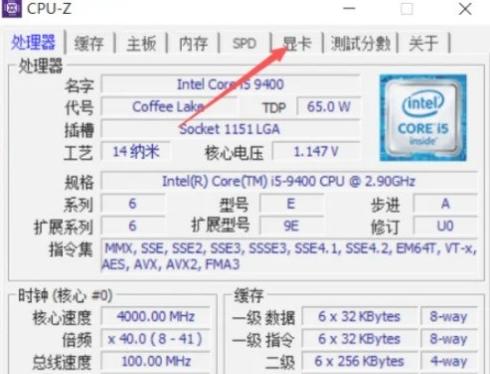
许多专业软件可以帮助您更加详细地了解您的硬件配置,如 CPU-Z、GPU-Z 和 HWMonitor 等。通过这些工具,您可以方便地查看是否存在核显,具体步骤如下:1. 下载并安装软件。
2. 启动软件,选择相应的标签(通常为“Graphics”或“GPU”)。
3. 查看显示的显卡信息,是否有表明核显的条目。
表格总结:检测核显的方法对比
| 方法 | 操作难易度 | 信息准确性 | 适用性 |
| 设备管理器 | 简单 | 高 | 所有用户 |
| 系统信息 | 中等 | 高 | 所有用户 |
| 第三方软件 | 中等 | 高 | 高级用户 |
三、了解核显的角色和应用场景
核显主要负责处理图形输出任务,并适用于基础的办公软件和一些中等要求的游戏。对于一些较为复杂的图形任务,如三维建模、视频剪辑或高端游戏,显然需要独立显卡来提供更强的性能支持。以下是核显适用的一些场景:1. 办公软件:如 Word、Excel、PowerPoint 等
2. 在线视频播放:如 YouTube、Netflix 等平台的流媒体
3. 基础图片处理:如 Photoshop 的一些基础功能
4. 轻度游戏:如 Dota 2(最低特效设置)
四、解决核显相关问题的建议
了解核显后,如果您发现电脑配置不满足您的需求,您可以考虑以下几点:1. 升级独立显卡:根据主板的兼容性选择合适的独立显卡。
2. 优化系统设置:降低游戏画质,提升流畅度。
3. 更新驱动程序:确保显卡驱动是最新版本,获得最佳性能。
表格总结:核显问题解决建议
| 建议 | 描述 |
| 升级独立显卡 | 提升图形处理能力 |
| 优化系统设置 | 降低不必要的画质,确保流畅度 |
| 更新驱动程序 | 运行最新版本,获得最佳性能 |
