


如何彻底关闭Win10的广告弹窗?教你不再受打扰的设置技巧!

时间:2025-02-14 16:33:53
彻底关闭Win10的广告弹窗的方法有关闭个性化广告、关闭锁屏广告、关闭Windows 10的推送通知等。Windows 10作为微软发布的一款操作系统,虽然提供了许多用户友好的功能和软件,但也因为自带广告弹窗而受到广泛关注和吐槽。这些广告弹窗可能出现在系统的开始菜单、锁屏界面、甚至是通知中心,给用户带来了不小的困扰。
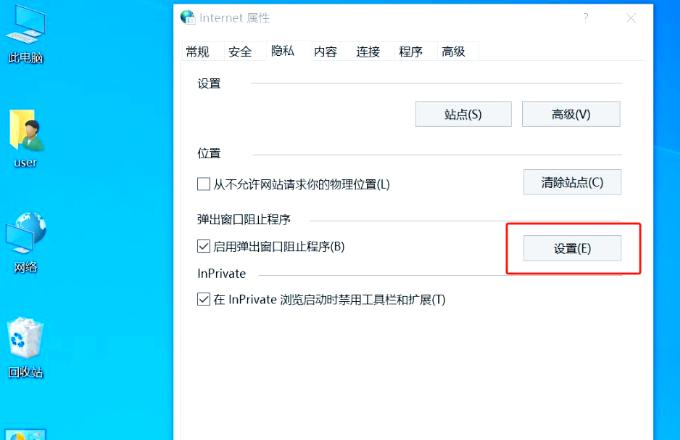
一、关闭个性化广告
Windows 10会根据你的使用习惯展示个性化广告。如果你不希望收到这些定制广告,可以按照以下步骤进行设置:步骤:
1. 打开设置(按 Win + I)。2. 选择“隐私”选项。
3. 在左侧菜单中找到“活动历史记录”。
4. 取消勾选“让Windows收集我的活动历史记录”和“在此设备上为我提供个性化体验”。
二、关闭锁屏广告
Windows 10的锁屏界面有时会显示广告,你可以通过以下方式关闭这些内容:步骤:
1. 打开设置。2. 选择“个性化”选项。
3. 点击左侧的“锁屏”选项卡。
4. 在“背景”下拉菜单中,选择“纯色”或“图片”,而不是“Windows 聚光灯”。
三、关闭Windows 10的推送通知
Windows 10会向用户发送系统通知和广告,有时这些通知可能会让你感到烦扰。要关闭这些通知,跟随以下步骤。步骤:
1. 打开设置。2. 选择“系统”选项。
3. 点击“通知和操作”。
4. 关闭“获取通知”的开关。
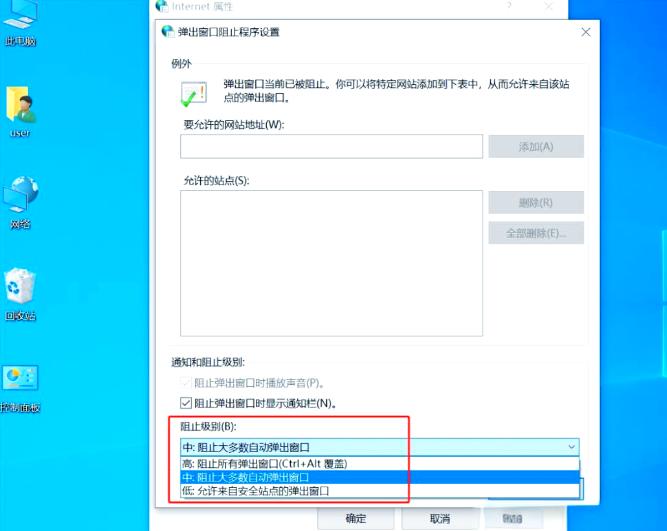
四、关闭应用程序的广告推送
许多现代应用程序在使用过程中会给用户推送广告。下面是关闭这些广告的方法:步骤:
1. 打开设置。2. 选择“隐私”。
3. 点击“反馈和诊断”。
4. 将“让Microsoft帮助我更好地使用Windows”功能关闭。
五、卸载不需要的应用
某些预装的Windows应用可能会向你显示广告,如果你不需要这些应用,可以选择卸载它们。步骤:
1. 右键点击开始菜单,选择“应用和功能”。2. 找到不需要的应用,点击后选择“卸载”。
以上就是关闭Windows 10广告弹窗的几种方法。这不仅可以提升使用体验,还能让你在使用电脑时更加专注和高效。通过个性化设置、锁屏画面、关闭通知、卸载不需要的应用等多种技巧,我们可以有效地减少Windows 10中不必要的广告和干扰。希望这些技巧能帮助到你,令你的Windows 10使用体验变得更好。
全部操作步骤总结表格:
| 设置项 | 操作步骤 |
| 关闭个性化广告 | 隐私 -> 活动历史记录 -> 关闭相关选项 |
| 关闭锁屏广告 | 个性化 -> 锁屏 -> 选择纯色或图片背景 |
| 关闭Windows推送通知 | 系统 -> 通知和操作 -> 关闭获取通知开关 |
| 关闭应用程序广告推送 | 隐私 -> 反馈和诊断 -> 关闭相关功能 |
| 卸载不需要的应用 | 右键开始菜单 -> 应用和功能 -> 卸载不需要的应用 |
